
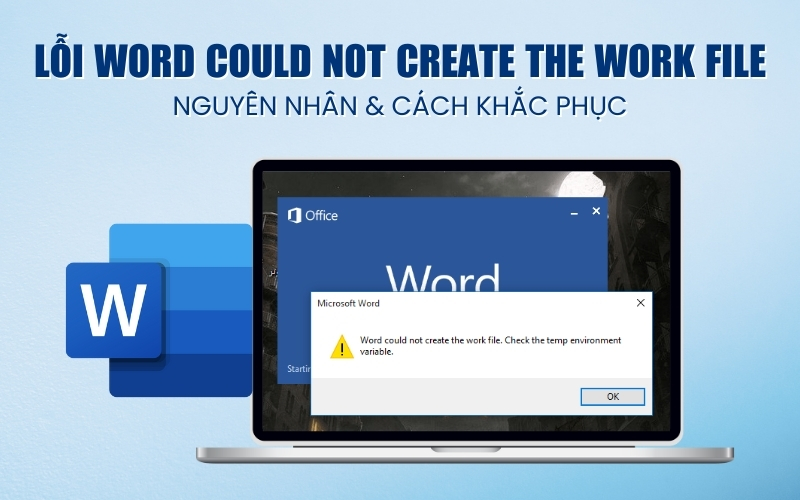
Lỗi Word could not create the work file là một trong những sự cố khá phổ biến khiến người dùng không thể mở, chỉnh sửa hoặc tạo mới tài liệu trên Microsoft Word, gây gián đoạn đáng kể cho công việc và học tập. Thông báo này thường xuất hiện đột ngột và khiến nhiều người lúng túng vì không rõ nguyên nhân cũng như cách xử lý phù hợp. Trong bài viết này, HỌC TIN sẽ giúp bạn hiểu rõ lỗi Word could not create the work file là gì, vì sao lỗi xảy ra và hướng dẫn các cách khắc phục hiệu quả, dễ thực hiện ngay cả với người không rành kỹ thuật.
Lỗi Word could not create the work file là gì?
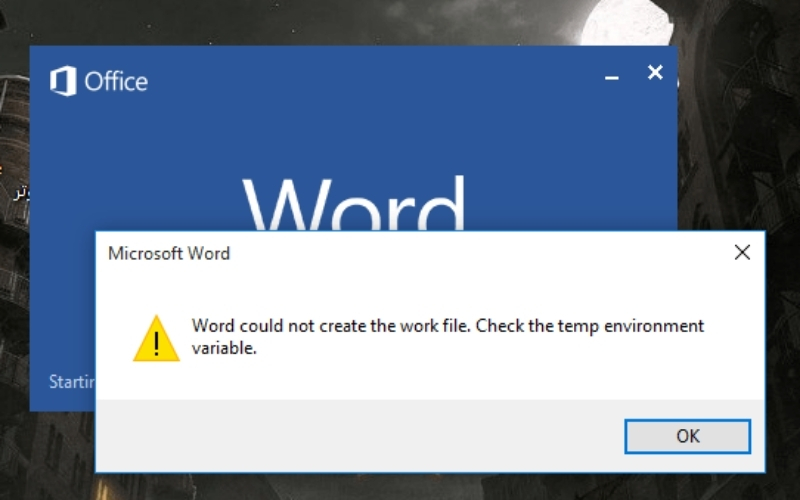
Lỗi Word could not create the work file là thông báo xuất hiện khi Microsoft Word không thể tạo hoặc truy cập các tệp tin tạm cần thiết trong quá trình mở, chỉnh sửa hoặc lưu tài liệu. Trên màn hình, người dùng thường thấy thông báo đầy đủ với nội dung “Word could not create the work file. Check the temp environment variable.” hoặc các thông báo tương tự, cho biết Word đang gặp sự cố liên quan đến thư mục tạm thời của hệ thống. Khi lỗi xảy ra, Word có thể không mở được file, không cho phép tạo tài liệu mới hoặc bị treo ngay sau khi khởi động.
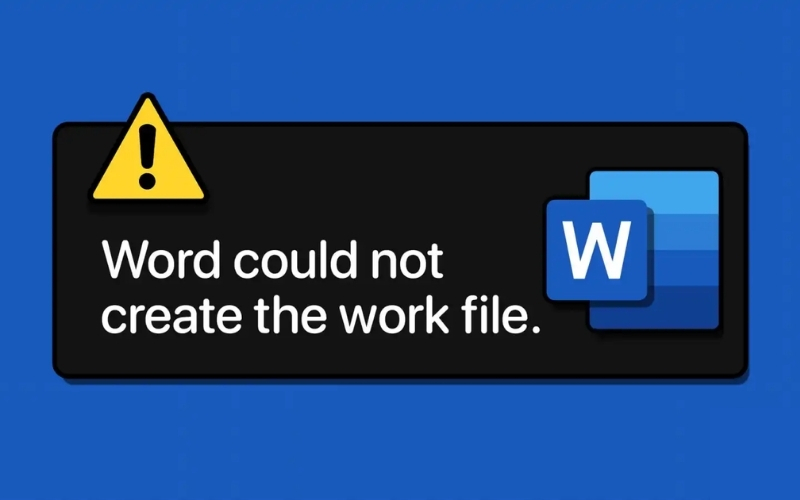
Trong thực tế, lỗi này thường xuất hiện khi người dùng mở một file Word có sẵn, tạo file mới, chèn hình ảnh, lưu tài liệu, hoặc mở file đính kèm từ email và trình duyệt web. Ngoài ra, lỗi Word could not create the work file cũng có thể phát sinh sau khi cập nhật Windows, cài đặt phần mềm mới, thay đổi thiết lập hệ thống hoặc khi thư mục Temp và các tệp Internet tạm thời bị xóa, hỏng hoặc thiếu quyền truy cập.
Về phiên bản, lỗi này hay gặp trên các phiên bản Microsoft Word chạy trên hệ điều hành Windows, đặc biệt là Word 2010, Word 2013, Word 2016, Word 2019 và Word thuộc bộ Microsoft 365. Dù là phiên bản cũ hay mới, nếu Word không thể tạo file tạm theo đúng cấu hình hệ thống thì lỗi vẫn có khả năng xảy ra, gây ảnh hưởng trực tiếp đến quá trình làm việc của người dùng.
➤ Xem thêm: Lỗi Word Count Không Hiển Thị Trong Microsoft Word: Nguyên Nhân & Cách Xử Lý
Dấu hiệu nhận biết lỗi Word could not create the work file
Khi gặp lỗi Word could not create the work file, người dùng thường sẽ nhận thấy một số dấu hiệu khá rõ ràng trong quá trình sử dụng Microsoft Word. Những biểu hiện này có thể xuất hiện riêng lẻ hoặc đồng thời, tùy vào mức độ và nguyên nhân gây lỗi. Việc nhận biết sớm các dấu hiệu sẽ giúp bạn xác định đúng vấn đề và áp dụng cách khắc phục phù hợp, tránh làm gián đoạn công việc hoặc mất thời gian xử lý sai hướng.
- Word không mở được tài liệu: Khi nhấp đúp vào file Word hoặc mở từ trong chương trình, Word không hiển thị nội dung mà thay vào đó là thông báo lỗi could not create the work file. Tình trạng này thường xảy ra với cả file cũ và file mới, khiến người dùng không thể truy cập tài liệu cần thiết.
- Không thể tạo tài liệu Word mới: Khi chọn tạo file Word mới, chương trình có thể không phản hồi hoặc lập tức báo lỗi. Điều này cho thấy Word không thể tạo các tệp tin tạm thời phục vụ quá trình khởi tạo tài liệu.
- Word bị treo hoặc tự động đóng: Trong một số trường hợp, Word vẫn khởi động nhưng bị treo, đứng chương trình hoặc tự động thoát ra khi thực hiện các thao tác như lưu file, chèn hình ảnh hoặc chỉnh sửa nội dung.
- Xuất hiện thông báo lỗi ngay khi khởi động Word: Người dùng có thể thấy lỗi Word could not create the work file xuất hiện ngay sau khi mở phần mềm, ngay cả khi chưa mở bất kỳ tài liệu nào, cho thấy lỗi liên quan đến cấu hình hệ thống hoặc thư mục tạm.
- Không thể lưu hoặc chỉnh sửa file: Word cho phép mở tài liệu nhưng không thể lưu thay đổi hoặc báo lỗi khi lưu, do chương trình không tạo được file tạm trong quá trình xử lý dữ liệu.
- Lỗi thường xảy ra khi mở file từ email hoặc trình duyệt: Khi mở file Word đính kèm từ email hoặc tải về từ internet, lỗi xuất hiện nhiều hơn, nguyên nhân thường liên quan đến thư mục Internet tạm thời hoặc quyền truy cập bị hạn chế.
➤ Xem thêm: Lỗi This Image Cannot Currently Be Displayed Trong Word: Nguyên Nhân & Cách Khắc Phục
Nguyên nhân gây ra lỗi Word could not create the work file
Lỗi Word could not create the work file thường bắt nguồn từ nhiều nguyên nhân khác nhau, liên quan trực tiếp đến cấu hình hệ thống, thư mục tạm, quyền truy cập hoặc chính phần mềm Microsoft Word. Việc hiểu rõ từng nguyên nhân sẽ giúp người dùng khoanh vùng vấn đề chính xác hơn và lựa chọn cách khắc phục phù hợp, tránh thử sai nhiều lần gây mất thời gian.
- Thư mục Temp hoặc thư mục Internet tạm thời bị lỗi hoặc bị xóa: Word cần sử dụng các thư mục tạm để tạo và xử lý file trong quá trình mở, chỉnh sửa và lưu tài liệu. Khi các thư mục này bị xóa, bị đổi tên, hỏng cấu trúc hoặc không tồn tại đúng đường dẫn, Word sẽ không thể tạo work file và phát sinh lỗi.
- Quyền truy cập thư mục không đầy đủ: Nếu tài khoản người dùng không có quyền ghi, sửa hoặc tạo file trong thư mục Temp hoặc các thư mục hệ thống liên quan, Word sẽ bị chặn quyền tạo file tạm. Tình trạng này thường xảy ra sau khi thay đổi quyền người dùng, cập nhật Windows hoặc áp dụng các chính sách bảo mật mới.
- Thiết lập biến môi trường (Environment Variables) sai: Các biến môi trường như TEMP và TMP đóng vai trò xác định vị trí lưu file tạm. Khi các biến này trỏ sai đường dẫn, trỏ đến thư mục không tồn tại hoặc không có quyền truy cập, Word sẽ không thể sử dụng thư mục tạm theo yêu cầu.
- Registry của Word hoặc Windows bị lỗi: Registry lưu trữ nhiều thiết lập quan trọng của Word, bao gồm đường dẫn đến các thư mục tạm. Nếu Registry bị chỉnh sửa sai, thiếu khóa cần thiết hoặc bị lỗi do cài đặt, gỡ bỏ phần mềm không đúng cách, Word có thể không tạo được work file.
- Add-ins của Word gây xung đột: Một số tiện ích mở rộng Add-ins được cài thêm vào Word có thể xung đột với hệ thống, đặc biệt là các Add-ins liên quan đến bảo mật, lưu trữ hoặc chỉnh sửa file, khiến Word gặp lỗi khi tạo file tạm.
- Phần mềm Microsoft Office bị lỗi hoặc cài đặt chưa hoàn chỉnh: Office có thể bị thiếu file hệ thống, lỗi sau khi cập nhật hoặc cài đặt bị gián đoạn, dẫn đến việc Word không hoạt động ổn định và phát sinh lỗi Word could not create the work file.
- Ảnh hưởng từ phần mềm diệt virus hoặc tường lửa: Một số phần mềm bảo mật có thể chặn Word truy cập hoặc tạo file trong thư mục tạm nhằm đảm bảo an toàn, nhưng vô tình gây ra lỗi không mong muốn trong quá trình sử dụng.
- Lỗi ổ cứng hoặc file hệ thống Windows: Ổ cứng bị lỗi, bad sector hoặc file hệ thống Windows bị hỏng cũng có thể làm gián đoạn quá trình tạo và lưu file tạm của Word, từ đó gây ra lỗi.
➤ Xem thêm: Lỗi Không In Được Ảnh Trong Word: Nguyên Nhân & Cách Khắc Phục
Cách sửa lỗi Word could not create the work file hiệu quả
Khi đã xác định được nguyên nhân, việc áp dụng đúng phương pháp xử lý sẽ giúp bạn khắc phục lỗi Word could not create the work file một cách nhanh chóng và hạn chế lỗi tái diễn trong quá trình sử dụng. Tùy vào tình trạng hệ thống và mức độ lỗi, mỗi cách sửa sẽ mang lại hiệu quả khác nhau, từ những thao tác đơn giản đến các giải pháp kỹ thuật chuyên sâu. Dưới đây là những cách sửa lỗi Word could not create the work file hiệu quả, được sắp xếp theo mức độ dễ thực hiện để bạn áp dụng lần lượt:
Khởi động lại máy tính
Khởi động lại máy tính là cách đơn giản nhưng thường mang lại hiệu quả bất ngờ khi khắc phục lỗi Word could not create the work file, đặc biệt trong những trường hợp lỗi phát sinh do xung đột tạm thời của hệ thống hoặc các tiến trình chạy ngầm. Việc restart giúp Windows làm mới lại bộ nhớ, đóng toàn bộ chương trình đang hoạt động và khởi tạo lại các dịch vụ cần thiết cho Microsoft Word.
Các bước thực hiện khởi động lại máy tính như sau:
Bước 1: Lưu lại tất cả các tài liệu và công việc đang làm dở để tránh mất dữ liệu.
Bước 2: Đóng hoàn toàn Microsoft Word và các chương trình Office đang chạy.
Bước 3: Nhấn vào Start Menu trên Windows.
Bước 4: Chọn biểu tượng Power.
Bước 5: Nhấp vào Restart và chờ máy tính khởi động lại hoàn tất.
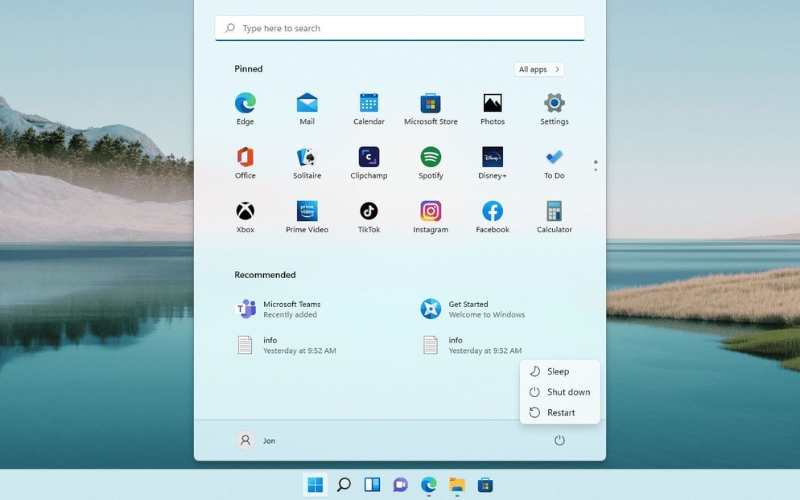
Bước 6: Sau khi máy đã vào lại màn hình chính, mở Microsoft Word và kiểm tra xem lỗi còn xuất hiện hay không.
Trong nhiều trường hợp, thao tác đơn giản này có thể giúp Word hoạt động bình thường trở lại nếu lỗi chỉ mang tính tạm thời. Nếu sau khi khởi động lại máy mà lỗi Word could not create the work file vẫn tiếp diễn, bạn nên tiếp tục thử các cách khắc phục chuyên sâu hơn ở những bước tiếp theo.
Kiểm tra và tạo lại thư mục Temp
Kiểm tra và tạo lại thư mục Temp là một trong những cách khắc phục hiệu quả nhất đối với lỗi Word could not create the work file, bởi Microsoft Word cần sử dụng thư mục này để tạo và lưu các tệp tin tạm trong quá trình hoạt động. Khi thư mục Temp bị xóa, hỏng hoặc không còn quyền truy cập, Word sẽ không thể tạo work file và dẫn đến lỗi.
Các bước kiểm tra và tạo lại thư mục Temp trên Windows như sau:
Bước 1: Nhấn tổ hợp phím Windows + R để mở hộp thoại Run.
Bước 2: Nhập %temp% rồi nhấn Enter để truy cập trực tiếp vào thư mục Temp của người dùng.
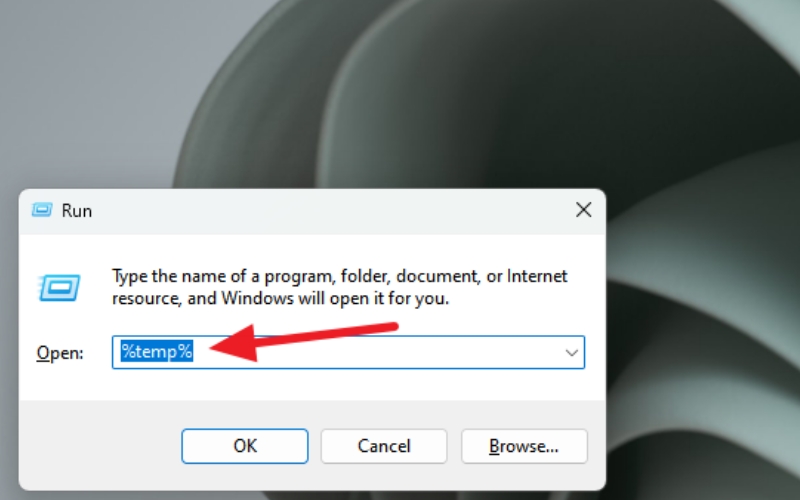
Bước 3: Kiểm tra xem thư mục Temp có mở được hay không. Nếu thư mục không tồn tại, hiển thị lỗi hoặc trống bất thường, rất có thể đây là nguyên nhân gây ra lỗi Word.
Bước 4: Nếu thư mục Temp không tồn tại, quay lại ổ đĩa cài Windows, thường là ổ C, sau đó truy cập theo đường dẫn C:\Users\Tên_người_dùng\AppData\Local.
Bước 5: Tại đây, nhấp chuột phải vào khoảng trống, chọn New → Folder, đặt tên thư mục là Temp.
Bước 6: Nhấp chuột phải vào thư mục Temp vừa tạo, chọn Properties, chuyển sang tab Security và đảm bảo tài khoản người dùng hiện tại có quyền Full control hoặc ít nhất là Read/Write.
Bước 7: Nhấn OK để lưu lại thiết lập.
Sau khi hoàn tất, hãy đóng tất cả cửa sổ, mở lại Microsoft Word và kiểm tra xem lỗi Word could not create the work file còn xuất hiện hay không. Trong đa số trường hợp, việc tạo lại và cấp đúng quyền cho thư mục Temp sẽ giúp Word hoạt động ổn định trở lại.
Thay đổi vị trí lưu mặc định
Thay đổi vị trí lưu mặc định là một giải pháp hữu ích khi lỗi Word could not create the work file xuất phát từ việc Word không thể truy cập hoặc ghi dữ liệu vào thư mục lưu trữ hiện tại. Trong một số trường hợp, thư mục lưu mặc định bị lỗi, bị giới hạn quyền hoặc nằm trên ổ đĩa gặp sự cố sẽ khiến Word không thể tạo file tạm và phát sinh lỗi.
Các bước thay đổi vị trí lưu mặc định trong Microsoft Word như sau:
Bước 1: Mở Microsoft Word trên máy tính.
Bước 2: Nhấn vào File ở góc trên bên trái màn hình.
Bước 3: Chọn Options để mở cửa sổ thiết lập Word.
Bước 4: Trong cửa sổ Word Options, chọn mục Save.
Bước 5: Tại phần Default local file location, nhấn Browse để chọn một thư mục mới.
Bước 6: Nên chọn một thư mục đơn giản và dễ truy cập, ví dụ như Documents, Desktop hoặc tạo một thư mục mới trên ổ C.
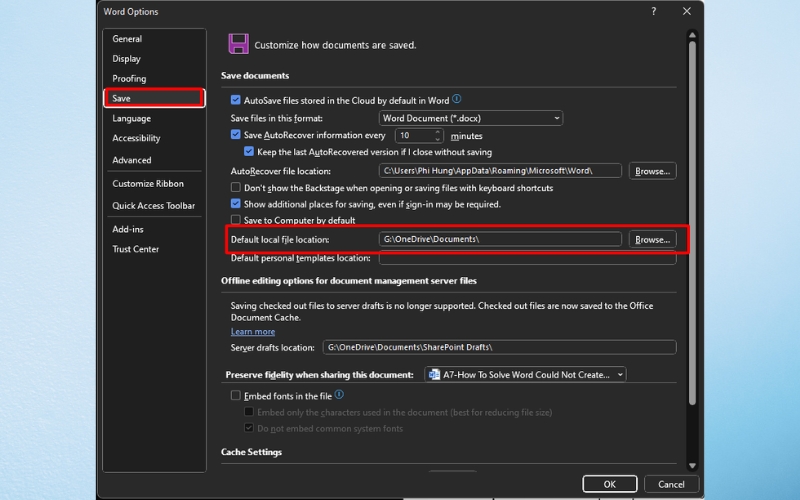
Bước 7: Sau khi chọn xong, nhấn OK để lưu thay đổi.
Bước 8: Đóng Word và mở lại chương trình để thiết lập có hiệu lực.
Sau khi thay đổi vị trí lưu mặc định, hãy thử tạo và lưu một tài liệu Word mới để kiểm tra. Nếu Word hoạt động bình thường trở lại, điều này cho thấy thư mục lưu cũ chính là nguyên nhân gây ra lỗi Word could not create the work file, và việc thay đổi vị trí lưu đã giúp khắc phục vấn đề hiệu quả.
Cấp lại quyền truy cập thư mục cho Word
Cấp lại quyền truy cập thư mục cho Word là bước quan trọng khi lỗi Word could not create the work file xuất phát từ việc Microsoft Word không có đủ quyền để tạo, chỉnh sửa hoặc lưu các tệp tin tạm trong hệ thống. Tình trạng này thường xảy ra sau khi thay đổi tài khoản người dùng, cập nhật Windows hoặc thiết lập bảo mật bị chỉnh sửa, khiến Word bị hạn chế quyền truy cập vào các thư mục cần thiết.
Các bước cấp lại quyền truy cập thư mục cho Word như sau:
Bước 1: Mở File Explorer và truy cập đến thư mục Temp theo đường dẫn C:\Users\Tên_người_dùng\AppData\Local\Temp.
Bước 2: Nhấp chuột phải vào thư mục Temp, chọn Properties.
Bước 3: Trong cửa sổ Properties, chuyển sang tab Security.
Bước 4: Kiểm tra danh sách Group or user names, chọn tài khoản người dùng đang sử dụng máy.
Bước 5: Nhấn Edit, sau đó tích chọn Full control hoặc ít nhất là các quyền Read, Write, Modify.
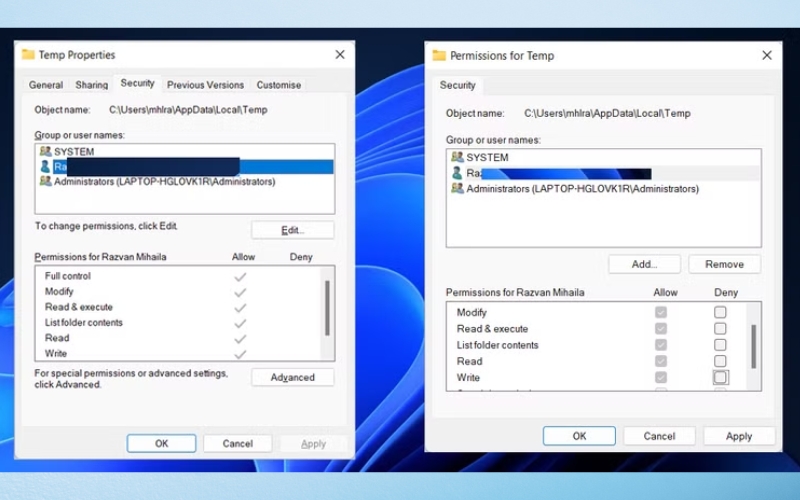
Bước 6: Nhấn Apply rồi chọn OK để lưu lại thay đổi.
Bước 7: Nếu chưa thấy tài khoản người dùng trong danh sách, nhấn Add, nhập tên tài khoản và cấp quyền tương tự.
Bước 8: Thực hiện thao tác tương tự đối với các thư mục liên quan khác như Documents hoặc thư mục lưu file mặc định của Word.
Sau khi cấp lại quyền truy cập, hãy đóng tất cả cửa sổ, mở lại Microsoft Word và thử thao tác mở, tạo hoặc lưu tài liệu. Nếu Word hoạt động bình thường, điều này cho thấy vấn đề quyền truy cập đã được khắc phục và lỗi Word could not create the work file đã được xử lý hiệu quả.
➤ Xem thêm: Lỗi Tự Động Xóa Chữ Trong Word: Nguyên Nhân & Cách Khắc Phục
Vô hiệu hóa Add-ins
Vô hiệu hóa Add-ins là một cách hiệu quả để khắc phục lỗi Word could not create the work file trong trường hợp lỗi phát sinh do xung đột giữa Microsoft Word và các tiện ích mở rộng được cài đặt thêm. Một số Add-ins, đặc biệt là các tiện ích liên quan đến bảo mật, lưu trữ đám mây hoặc chỉnh sửa nâng cao, có thể can thiệp vào quá trình tạo file tạm của Word và gây ra lỗi.
Các bước vô hiệu hóa Add-ins trong Microsoft Word như sau:
Bước 1: Mở Microsoft Word trên máy tính.
Bước 2: Nhấn vào File ở góc trên bên trái, sau đó chọn Options.
Bước 3: Trong cửa sổ Word Options, chọn mục Add-ins ở thanh menu bên trái.
Bước 4: Quan sát phần Manage ở phía dưới cửa sổ, chọn COM Add-ins rồi nhấn Go.
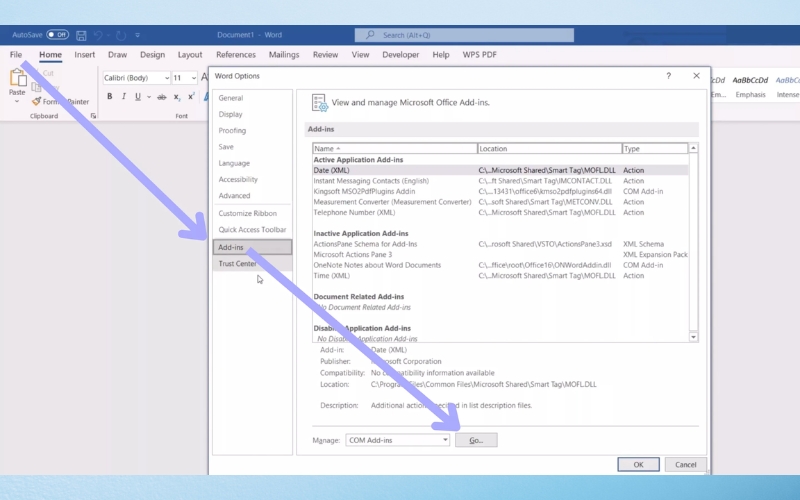
Bước 5: Trong danh sách Add-ins hiển thị, bỏ dấu tích chọn ở tất cả các Add-ins đang được kích hoạt.
Bước 6: Nhấn OK để xác nhận thay đổi.
Bước 7: Đóng Word hoàn toàn và mở lại chương trình.
Sau khi khởi động lại Word, hãy thử mở hoặc tạo một tài liệu mới để kiểm tra. Nếu lỗi Word could not create the work file không còn xuất hiện, nguyên nhân rất có thể đến từ một trong các Add-ins đã bị vô hiệu hóa. Khi đó, bạn có thể bật lại từng Add-ins một để xác định chính xác tiện ích gây lỗi và loại bỏ hoặc thay thế Add-ins đó nhằm đảm bảo Word hoạt động ổn định lâu dài.
Chạy quét SFC và CHKDSK
Chạy quét SFC và CHKDSK là giải pháp kỹ thuật giúp kiểm tra và sửa lỗi các file hệ thống Windows cũng như ổ đĩa lưu trữ, đặc biệt hữu ích khi lỗi Word could not create the work file xuất phát từ việc file hệ thống bị hỏng hoặc ổ cứng gặp sự cố. Hai công cụ này được tích hợp sẵn trong Windows và có thể khắc phục nhiều lỗi ngầm ảnh hưởng đến hoạt động của Microsoft Word.
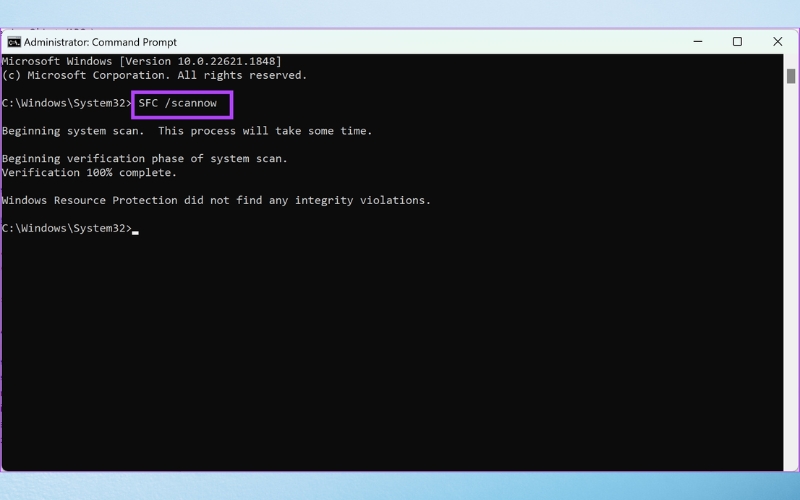
Các bước chạy quét SFC như sau:
Bước 1: Nhấn Start Menu, nhập cmd vào ô tìm kiếm.
Bước 2: Nhấp chuột phải vào Command Prompt, chọn Run as administrator.
Bước 3: Trong cửa sổ Command Prompt, nhập lệnh sfc /scannow rồi nhấn Enter.
Bước 4: Chờ hệ thống tự động quét và sửa các file hệ thống bị lỗi. Quá trình này có thể mất vài phút.
Bước 5: Sau khi hoàn tất, đóng cửa sổ Command Prompt.
Tiếp theo, bạn tiến hành chạy quét CHKDSK để kiểm tra ổ cứng:
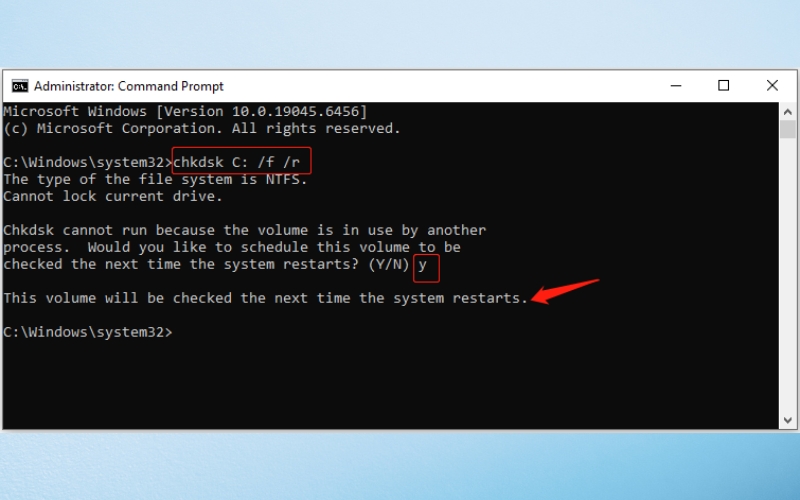
Bước 1: Mở lại Command Prompt với quyền Run as administrator.
Bước 2: Nhập lệnh chkdsk C: /f /r rồi nhấn Enter.
Bước 3: Nếu hệ thống thông báo ổ đĩa đang được sử dụng, nhập Y và nhấn Enter để cho phép quét khi khởi động lại máy.
Bước 4: Khởi động lại máy tính và chờ Windows tự động quét, sửa lỗi ổ đĩa. Quá trình này có thể mất khá nhiều thời gian tùy dung lượng ổ cứng.
Sau khi hoàn tất cả hai bước, hãy mở lại Microsoft Word và kiểm tra xem lỗi Word could not create the work file còn xuất hiện hay không. Trong nhiều trường hợp, việc sửa lỗi file hệ thống và ổ đĩa sẽ giúp Word hoạt động ổn định trở lại.
Kiểm tra các biến môi trường (Environment Variables)
Kiểm tra các biến môi trường (Environment Variables) là bước quan trọng khi lỗi Word could not create the work file liên quan đến việc Word không xác định đúng vị trí lưu file tạm. Microsoft Word sử dụng các biến môi trường như TEMP và TMP để tạo work file trong quá trình hoạt động. Nếu các biến này bị cấu hình sai, trỏ đến thư mục không tồn tại hoặc không có quyền truy cập, Word sẽ không thể tạo file tạm và phát sinh lỗi.
Các bước kiểm tra và chỉnh sửa các biến môi trường trên Windows như sau:
Bước 1: Nhấn chuột phải vào This PC hoặc My Computer, chọn Properties.
Bước 2: Chọn Advanced system settings ở menu bên trái.
Bước 3: Trong cửa sổ System Properties, chuyển sang tab Advanced.
Bước 4: Nhấn nút Environment Variables ở phía dưới.
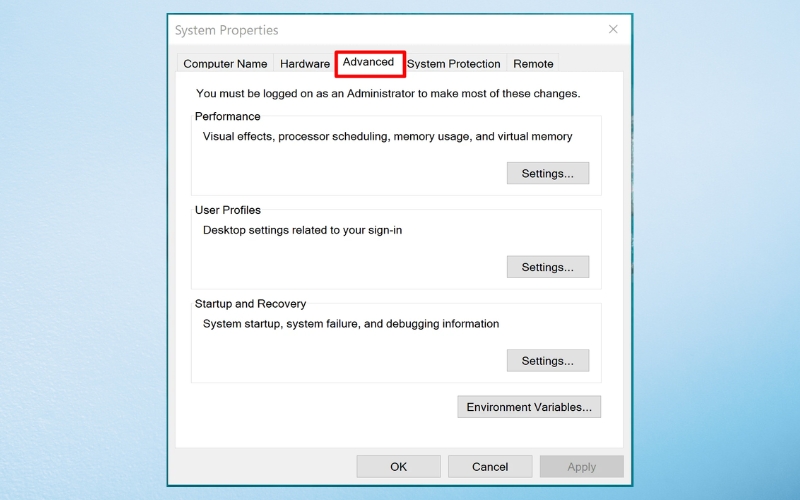
Bước 5: Tại mục User variables, tìm các biến có tên TEMP và TMP.
Bước 6: Chọn từng biến, nhấn Edit và kiểm tra Variable value. Đường dẫn hợp lệ thường là C:\Users\Tên_người_dùng\AppData\Local\Temp.
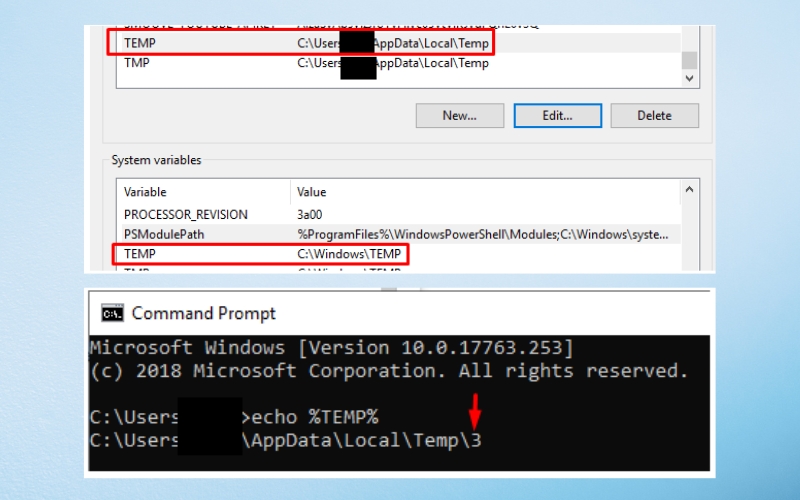
Bước 7: Nếu đường dẫn sai hoặc trỏ đến thư mục không tồn tại, hãy chỉnh sửa lại cho đúng hoặc nhấn New để tạo biến mới với giá trị chính xác.
Bước 8: Nhấn OK để lưu thay đổi và đóng toàn bộ cửa sổ thiết lập.
Bước 9: Khởi động lại máy tính để các thiết lập biến môi trường có hiệu lực.
Sau khi hoàn tất, hãy mở lại Microsoft Word và kiểm tra. Nếu Word có thể tạo và mở tài liệu bình thường, điều này cho thấy nguyên nhân gây lỗi Word could not create the work file chính là do cấu hình biến môi trường chưa chính xác và đã được khắc phục thành công.
Vô hiệu hóa Preview Pane
Vô hiệu hóa Preview Pane là một cách xử lý hữu ích khi lỗi Word could not create the work file xảy ra trong quá trình mở file Word từ File Explorer. Preview Pane cho phép Windows hiển thị nhanh nội dung tài liệu, nhưng trong một số trường hợp, tính năng này có thể xung đột với Word, khiến chương trình không thể tạo file tạm và dẫn đến lỗi.
Các bước vô hiệu hóa Preview Pane trên Windows như sau:
Bước 1: Mở File Explorer bằng cách nhấn tổ hợp phím Windows + E.
Bước 2: Truy cập vào thư mục chứa các file Word.
Bước 3: Trên thanh menu phía trên, chọn tab View.
Bước 4: Tìm và nhấp vào tùy chọn Preview pane để tắt chế độ xem trước. Khi tắt, Preview Pane sẽ không còn hiển thị ở bên phải cửa sổ.
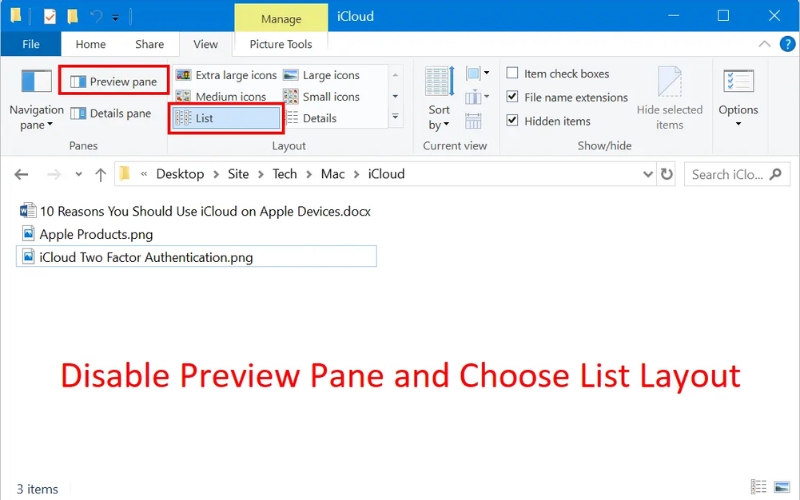
Bước 5: Đóng hoàn toàn File Explorer sau khi đã tắt Preview Pane.
Bước 6: Mở lại Microsoft Word và thử mở tài liệu cần sử dụng.
Sau khi vô hiệu hóa Preview Pane, Word sẽ không còn bị can thiệp bởi chế độ xem trước của Windows khi mở file. Trong nhiều trường hợp, thao tác này giúp khắc phục hiệu quả lỗi Word could not create the work file, đặc biệt với các file Word được mở trực tiếp từ thư mục hoặc tải về từ internet.
Tạo một thư mục tập tin Internet tạm thời
Tạo một thư mục tập tin Internet tạm thời là một cách khắc phục khá đặc biệt nhưng đã được Microsoft khuyến nghị khi gặp lỗi Word could not create the work file. Nguyên nhân là do thư mục Temporary Internet Files bị thiếu hoặc bị lỗi. Đây là thư mục dùng để lưu dữ liệu bộ nhớ đệm từ các website bạn đã truy cập. Ít người biết rằng Microsoft Word cũng sử dụng thư mục này để lưu một số tệp tạm như bản xem trước và hình thu nhỏ của tài liệu. Khi thư mục này không tồn tại hoặc bị hỏng, Word có thể không tạo được work file và phát sinh lỗi.
Các bước tạo lại thư mục tập tin Internet tạm thời như sau:
Bước 1: Mở File Explorer trên máy tính.
Bước 2: Truy cập theo đường dẫn C:\Users\Tên_người_dùng\AppData\Local\Microsoft\Windows\INetCache, trong đó Tên_người_dùng là tên tài khoản Windows bạn đang sử dụng.
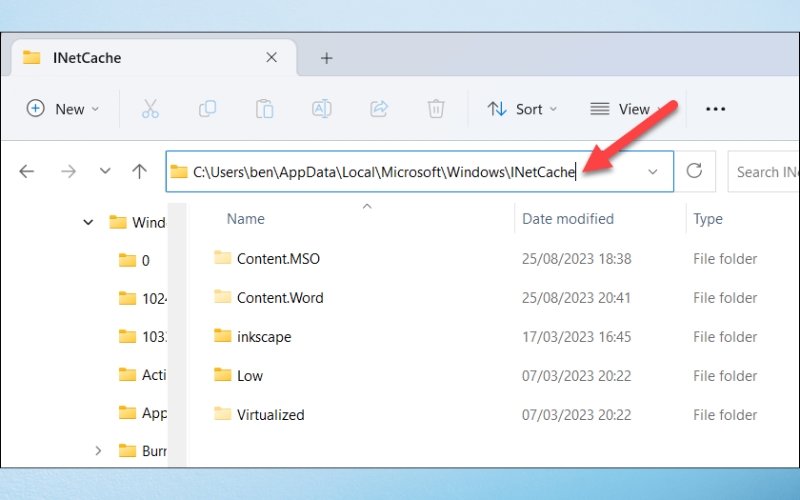
Bước 3: Trên thanh menu, chọn View, sau đó bật tùy chọn Hidden items để hiển thị các thư mục ẩn.

Bước 4: Trong thư mục INetCache, kiểm tra xem có thư mục Content.Word hay không.
Bước 5: Nếu thư mục Content.Word đã tồn tại, nhấp chuột phải vào thư mục đó và chọn Delete để xóa.
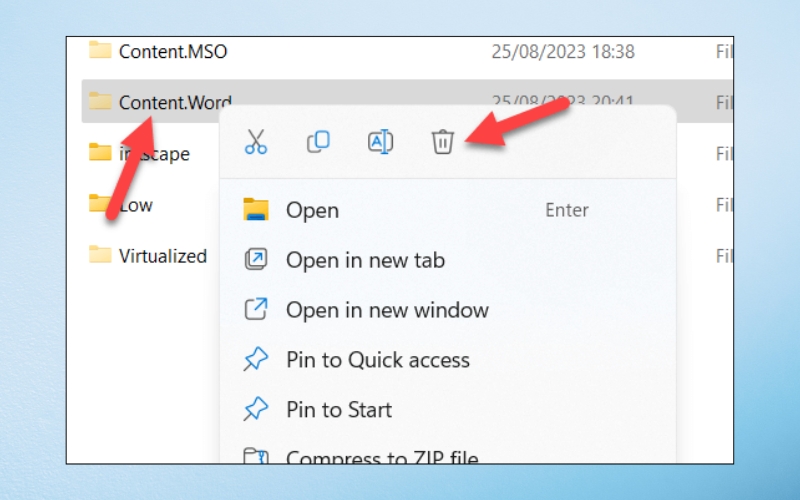
Bước 6: Sau khi xóa hoặc nếu chưa có thư mục này, nhấp chuột phải vào khoảng trống trong INetCache, chọn New → Folder.
Bước 7: Đặt tên thư mục mới là Content.Word (đúng chính tả và viết hoa chữ cái đầu).
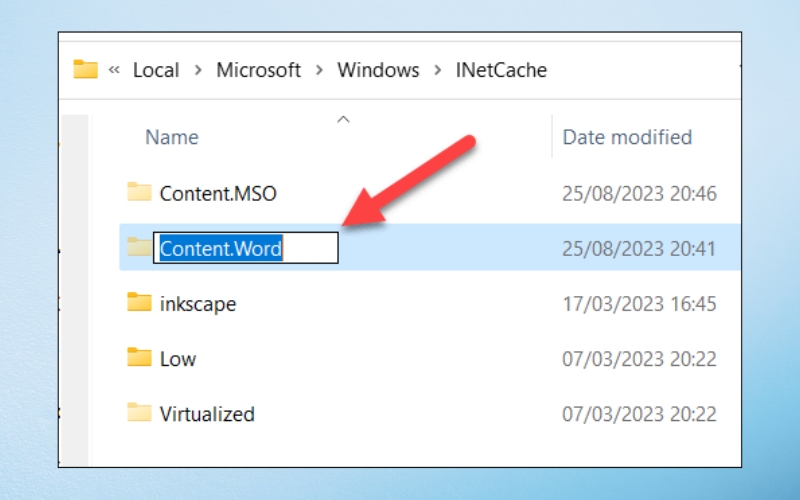
Bước 8: Đóng File Explorer và khởi động lại máy tính.
Sau khi máy khởi động lại, hãy mở lại Microsoft Word và thử mở tài liệu trước đó. Trong nhiều trường hợp, việc tạo lại thư mục Content.Word sẽ giúp Word tạo file tạm bình thường và khắc phục hiệu quả lỗi Word could not create the work file.
➤ Xem thêm: Lỗi Excel Tự Tạo Ra 1 File Mới: Nguyên Nhân & Cách Khắc Phục Nhanh Chóng
Sửa lỗi Registry để khắc phục lỗi Word
Sửa lỗi Registry để khắc phục lỗi Word là giải pháp nâng cao nên áp dụng khi lỗi Word could not create the work file xuất phát từ các khóa Registry bị thiếu, hỏng hoặc đăng ký sai liên quan đến tính năng xem trước file Office trong Windows. Trong một số trường hợp, dù đã sửa chữa Office nhưng lỗi vẫn không được khắc phục, lúc này việc đăng ký lại các file preview của Word, Excel và PowerPoint trong Registry có thể giúp Word hoạt động ổn định trở lại.
⚠️ Lưu ý: Registry là thành phần quan trọng của hệ thống. Trước khi chỉnh sửa, bạn cần sao lưu Registry và đảm bảo đã tạo điểm khôi phục hệ thống (System Restore) để tránh rủi ro.
Các bước sửa lỗi Registry như sau:
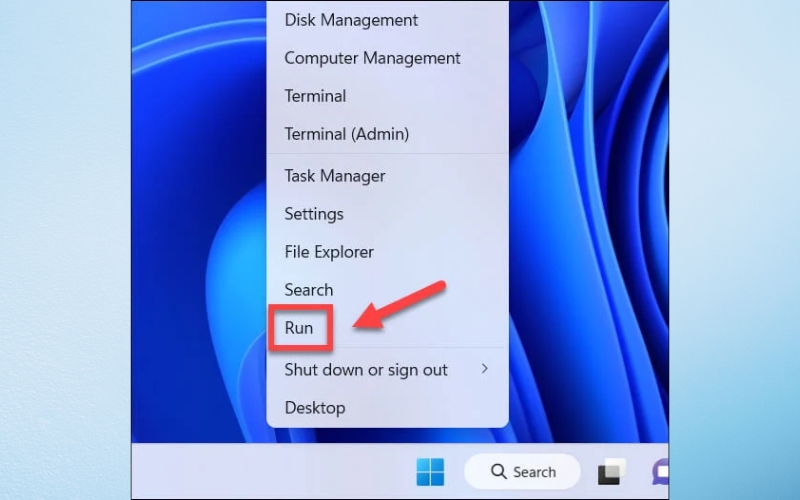
Bước 1: Nhấp chuột phải vào Start Menu, chọn Run.
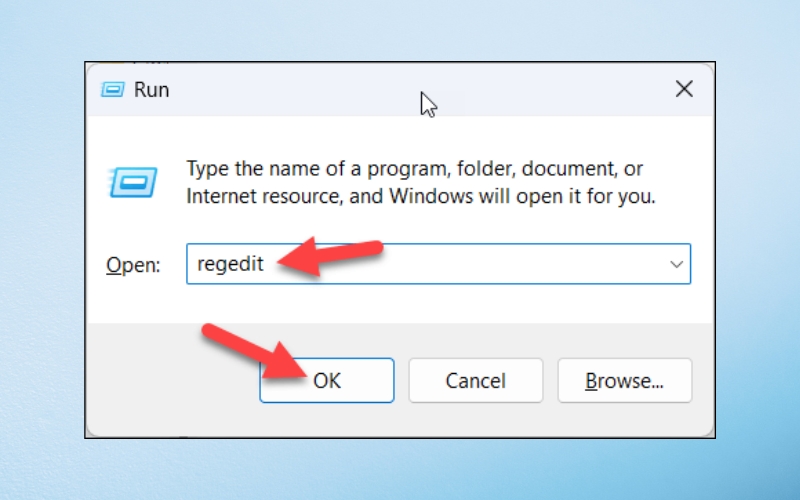
Bước 2: Trong hộp thoại Run, nhập regedit rồi nhấn OK để mở Registry Editor.
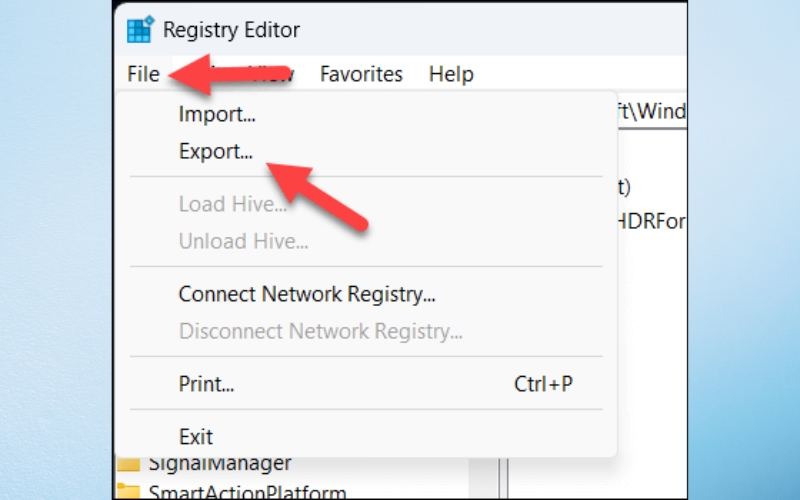
Bước 3: Trước khi chỉnh sửa, trong cửa sổ Registry Editor, nhấn File → Export, chọn vị trí lưu và sao lưu toàn bộ Registry để có thể khôi phục khi cần.
Bước 4: Trong Registry Editor, điều hướng đến khóa sau: HKEY_CLASSES_ROOT\CLSID{84F66100-FF7C-4fb4-B0C0-02CD7FB668FE}. Đây là khóa Registry dùng cho tính năng xem trước file Word trong File Explorer. Nhấp chuột phải vào khóa này và chọn Delete.
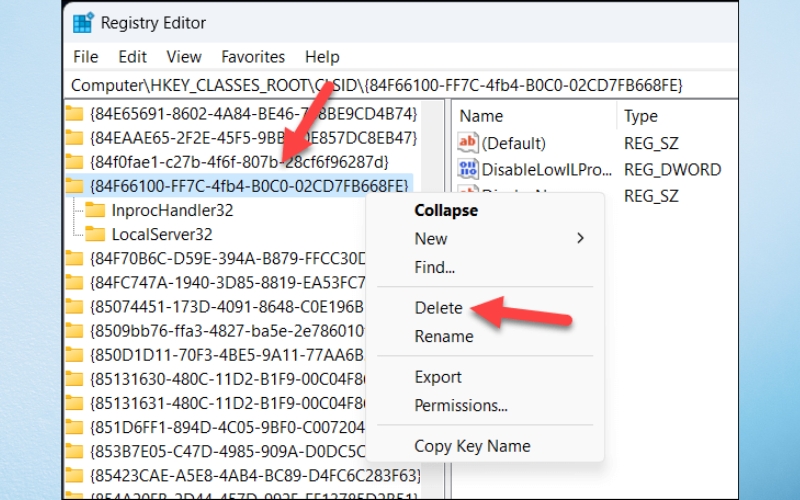
Bước 5: Tiếp tục điều hướng đến khóa: HKEY_CLASSES_ROOT\CLSID{65235197-874B-4A07-BDC5-E65EA825B718}. Đây là khóa liên quan đến xem trước file PowerPoint. Nhấp chuột phải và chọn Delete.

Bước 6: Sau đó, truy cập khóa: HKEY_CLASSES_ROOT\CLSID{00020827-0000-0000-C000-000000000046}. Đây là khóa Registry của tính năng xem trước file Excel. Nhấp chuột phải và chọn Delete.
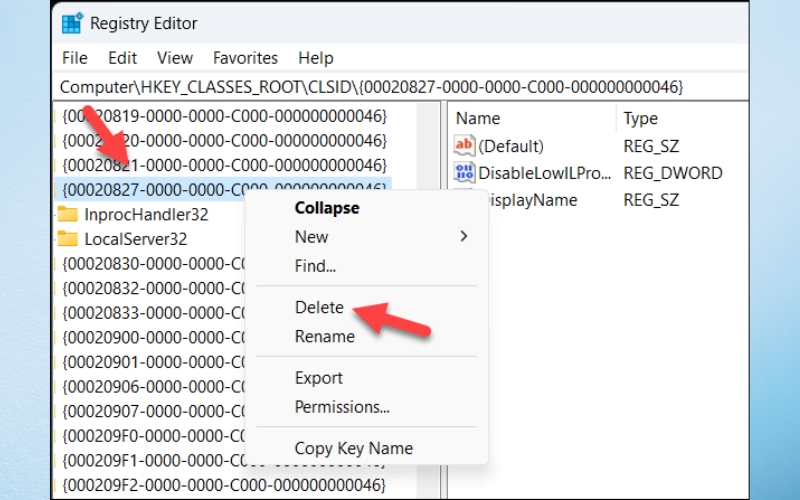
Bước 7: Đóng Registry Editor sau khi hoàn tất.
Bước 8: Khởi động lại máy tính để Windows tự động đăng ký lại các khóa cần thiết.
Sau khi máy khởi động xong, hãy mở lại Microsoft Word và kiểm tra. Trong nhiều trường hợp, việc làm mới các khóa Registry này sẽ giúp khắc phục triệt để lỗi Word could not create the work file, đặc biệt khi lỗi liên quan đến file preview và file tạm của Office.
Sửa chữa Microsoft Office (Repair Office)
Sửa chữa Microsoft Office (Repair Office) là giải pháp nên áp dụng khi lỗi Word could not create the work file xuất phát từ việc bộ Office bị thiếu file, lỗi sau khi cập nhật hoặc cài đặt không hoàn chỉnh. Tính năng Repair được Microsoft tích hợp sẵn giúp tự động kiểm tra và khôi phục các thành phần bị lỗi mà không làm mất dữ liệu người dùng.
Các bước sửa chữa Microsoft Office trên Windows như sau:
Bước 1: Đóng hoàn toàn Microsoft Word và tất cả các ứng dụng Office đang chạy.
Bước 2: Nhấn Start Menu, chọn Settings rồi vào Apps.
Bước 3: Chọn Apps & features, sau đó tìm đến Microsoft Office hoặc Microsoft 365 trong danh sách chương trình đã cài đặt.
Bước 4: Nhấp vào Microsoft Office và chọn Modify hoặc Change.
Bước 5: Cửa sổ sửa chữa Office sẽ xuất hiện với hai tùy chọn:
- Quick Repair: Sửa lỗi nhanh, không cần kết nối Internet, phù hợp với các lỗi nhẹ.
- Online Repair: Sửa lỗi chuyên sâu, tải lại toàn bộ file Office từ máy chủ Microsoft, phù hợp khi Quick Repair không hiệu quả.
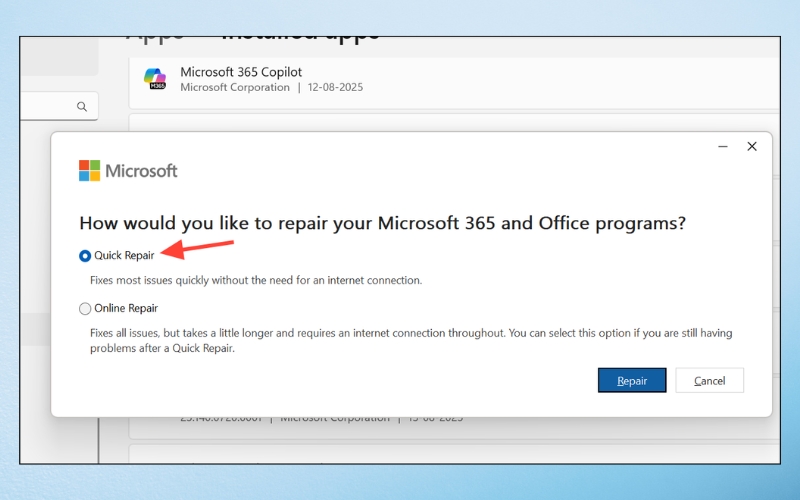
Bước 6: Nên chọn Quick Repair trước, sau đó nhấn Repair và chờ quá trình hoàn tất.
Bước 7: Nếu lỗi vẫn còn, lặp lại các bước trên và chọn Online Repair, sau đó xác nhận sửa chữa.
Bước 8: Sau khi quá trình Repair hoàn tất, khởi động lại máy tính.
Cuối cùng, mở lại Microsoft Word và kiểm tra. Trong nhiều trường hợp, việc sửa chữa Office sẽ khắc phục triệt để lỗi Word could not create the work file, giúp Word hoạt động ổn định và không còn phát sinh lỗi trong quá trình sử dụng.
Cập nhật hoặc cài lại Microsoft Office
Cập nhật hoặc cài lại Microsoft Office là giải pháp cần thiết khi lỗi Word could not create the work file xuất phát từ việc Office đã quá cũ, bị lỗi sau cập nhật hoặc các file cài đặt bị hỏng nghiêm trọng mà tính năng Repair không thể khắc phục triệt để. Việc cập nhật giúp vá lỗi và cải thiện tính ổn định, trong khi cài lại Office sẽ đưa phần mềm về trạng thái hoạt động hoàn chỉnh ban đầu.
Cách cập nhật Microsoft Office:
Bước 1: Mở Microsoft Word (hoặc bất kỳ ứng dụng Office nào).
Bước 2: Nhấn File ở góc trên bên trái.
Bước 3: Chọn Account (Tài khoản).
Bước 4: Tại mục Office Updates, nhấn Update Options rồi chọn Update Now.
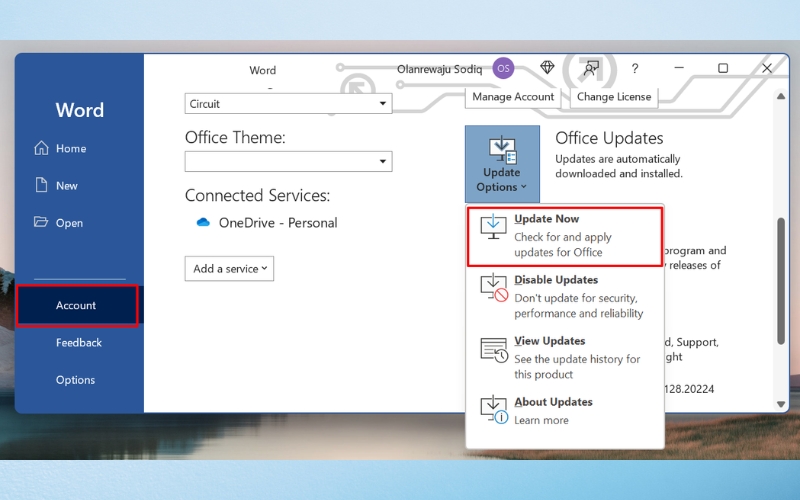
Bước 5: Chờ Office kiểm tra và tự động tải, cài đặt các bản cập nhật mới nhất.
Bước 6: Sau khi cập nhật xong, khởi động lại máy tính và mở lại Word để kiểm tra lỗi.
Cách gỡ và cài lại Microsoft Office:
Bước 1: Nhấn Start Menu, vào Settings.
Bước 2: Chọn Apps → Installed apps hoặc Apps & features (tùy phiên bản Windows).
Bước 3: Tìm Microsoft Office hoặc Microsoft 365, nhấp chọn và nhấn Uninstall.
Bước 4: Thực hiện gỡ cài đặt theo hướng dẫn trên màn hình.
Bước 5: Sau khi gỡ xong, khởi động lại máy tính để làm sạch các tiến trình còn sót lại.
Bước 6: Truy cập trang chính thức của Microsoft, đăng nhập tài khoản đã mua Office và tải lại bộ cài đặt.
Bước 7: Tiến hành cài đặt Office như bình thường và chờ quá trình hoàn tất.
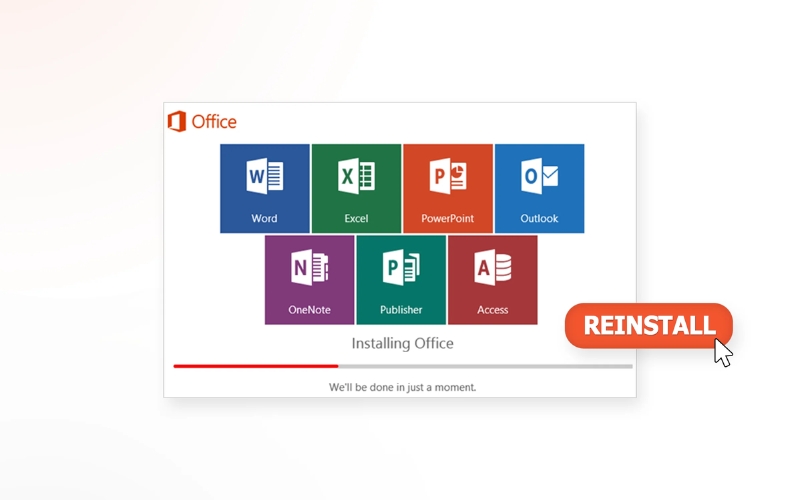
Bước 8: Mở Word và kiểm tra lại tình trạng lỗi.
Trong nhiều trường hợp, việc cập nhật lên phiên bản Office mới nhất hoặc cài đặt lại hoàn toàn sẽ giúp loại bỏ triệt để các xung đột, file lỗi tồn đọng và khắc phục hiệu quả lỗi Word could not create the work file, giúp Word hoạt động ổn định và mượt mà hơn.
Tạm thời tắt phần mềm diệt virus
Tạm thời tắt phần mềm diệt virus là giải pháp nên thử khi lỗi Word could not create the work file xuất hiện do phần mềm bảo mật chặn Microsoft Word truy cập hoặc tạo file tạm trong hệ thống. Một số chương trình diệt virus hoặc tường lửa có cơ chế bảo vệ quá nghiêm ngặt, vô tình coi các thao tác tạo file tạm của Word là hành vi đáng ngờ và ngăn chặn chúng, dẫn đến lỗi.
Các bước tạm thời tắt phần mềm diệt virus trên Windows như sau:
Bước 1: Nhìn xuống khay hệ thống (System Tray) ở góc phải dưới màn hình, tìm biểu tượng của phần mềm diệt virus đang sử dụng.
Bước 2: Nhấp chuột phải vào biểu tượng phần mềm diệt virus.
Bước 3: Chọn tùy chọn Disable, Turn off protection, Pause protection hoặc tương tự, tùy theo từng phần mềm.

Bước 4: Chọn khoảng thời gian tắt bảo vệ, nên chọn 10 – 15 phút hoặc Until restart để đảm bảo an toàn.
Bước 5: Sau khi tắt, mở lại Microsoft Word và thử tạo, mở hoặc lưu tài liệu để kiểm tra lỗi.
Nếu Word hoạt động bình thường sau khi tắt antivirus, rất có thể phần mềm bảo mật chính là nguyên nhân gây ra lỗi Word could not create the work file. Trong trường hợp này, bạn nên bật lại antivirus và thiết lập ngoại lệ (Exception/Exclusion) cho Microsoft Word hoặc thư mục Temp của hệ thống để tránh lỗi tái diễn.
Lưu ý rằng việc tắt phần mềm diệt virus chỉ nên thực hiện tạm thời để kiểm tra, sau đó cần bật lại ngay để đảm bảo an toàn cho hệ thống.
➤ Xem thêm: Lỗi Word Không Zoom Được: Nguyên Nhân & Cách Khắc Phục Hiệu Quả
Một số lưu ý để tránh lỗi Word could not create the work file
Để hạn chế tối đa việc lỗi Word could not create the work file tái diễn trong quá trình sử dụng, người dùng nên chủ động chú ý đến một số thói quen và thiết lập hệ thống quan trọng. Những lưu ý dưới đây không chỉ giúp Word hoạt động ổn định hơn mà còn góp phần bảo vệ dữ liệu và nâng cao hiệu suất làm việc lâu dài.
- Duy trì cấu trúc thư mục người dùng ổn định: Không nên tự ý đổi tên, di chuyển hoặc xóa các thư mục mặc định trong thư mục người dùng như AppData hay Documents, vì đây là nơi nhiều ứng dụng, trong đó có Word, lưu trữ dữ liệu cần thiết cho quá trình hoạt động.
- Hạn chế can thiệp sâu vào hệ thống nếu không cần thiết: Việc sử dụng các phần mềm dọn dẹp hệ thống, tối ưu registry hoặc tinh chỉnh Windows không rõ nguồn gốc có thể vô tình xóa hoặc thay đổi các thiết lập quan trọng, làm tăng nguy cơ phát sinh lỗi trong Word.
- Sử dụng tài khoản Windows có quyền phù hợp: Nên làm việc trên tài khoản có quyền người dùng đầy đủ thay vì tài khoản bị giới hạn, đặc biệt khi thường xuyên soạn thảo, chỉnh sửa hoặc lưu nhiều tài liệu Word, nhằm tránh các sự cố liên quan đến quyền truy cập.
- Giữ dung lượng ổ đĩa hệ thống ở mức an toàn: Khi ổ cứng, đặc biệt là ổ C, gần đầy, các chương trình như Word có thể gặp khó khăn trong việc tạo file phục vụ quá trình xử lý. Việc đảm bảo ổ đĩa còn đủ dung lượng trống sẽ giúp Word hoạt động trơn tru hơn.
- Mở file Word từ nguồn đáng tin cậy: Các file tải từ internet, email hoặc thiết bị ngoài có thể chứa dữ liệu không tương thích hoặc bị lỗi, dễ gây sự cố khi mở. Nên quét virus và lưu file về máy trước khi mở bằng Word.
- Tắt Word đúng cách sau khi sử dụng: Việc đóng Word và tắt máy đột ngột khi chương trình đang xử lý file có thể làm phát sinh lỗi trong các lần sử dụng tiếp theo. Hãy đảm bảo Word được đóng hoàn toàn trước khi tắt hoặc khởi động lại máy.
➤ Xem thêm: Lỗi Máy Tính Cứ Bắt Save Khi Thực Hiện Lệnh In: Nguyên Nhân & Cách Khắc Phục
Câu hỏi thường gặp về lỗi Word could not create the work file
Trong quá trình tìm cách xử lý lỗi Word could not create the work file, nhiều người dùng vẫn còn băn khoăn về mức độ ảnh hưởng của lỗi, khả năng mất dữ liệu cũng như phạm vi xuất hiện trên các hệ điều hành khác nhau. Những thắc mắc này là hoàn toàn phổ biến, đặc biệt với người không chuyên về kỹ thuật. Dưới đây là phần tổng hợp các câu hỏi thường gặp cùng với câu trả lời chi tiết giúp bạn hiểu rõ hơn về lỗi Word could not create the work file và yên tâm hơn khi khắc phục sự cố này:
Lỗi Word could not create the work file có gây mất dữ liệu không?
Lỗi Word could not create the work file thường không trực tiếp gây mất dữ liệu, vì lỗi này chủ yếu liên quan đến việc Word không thể tạo hoặc truy cập file tạm trong quá trình xử lý. Tuy nhiên, nếu Word bị treo, tự đóng hoặc không lưu được tài liệu khi lỗi xảy ra, người dùng vẫn có nguy cơ mất những thay đổi chưa kịp lưu. Do đó, để đảm bảo an toàn dữ liệu, bạn nên bật tính năng tự động lưu, lưu file thường xuyên và khắc phục lỗi sớm để tránh phát sinh rủi ro không mong muốn.
Lỗi Word could not create the work file có xuất hiện trên Windows 11 không?
Có, lỗi Word could not create the work file vẫn có thể xuất hiện trên Windows 11, đặc biệt khi hệ thống gặp vấn đề về thư mục tạm, quyền truy cập, biến môi trường hoặc xung đột phần mềm sau khi nâng cấp hệ điều hành. Dù Windows 11 có nhiều cải tiến về hiệu suất và bảo mật, nhưng nếu các thiết lập liên quan đến Word và hệ thống chưa được cấu hình đúng, lỗi này vẫn có khả năng xảy ra tương tự như trên Windows 10.
MacOS có gặp lỗi Word could not create the work file không?
Trên macOS, lỗi Word could not create the work file hầu như không xuất hiện với thông báo và cơ chế giống trên Windows, do cách macOS quản lý thư mục tạm và quyền hệ thống khác hoàn toàn. Tuy nhiên, người dùng Mac vẫn có thể gặp các lỗi tương tự khiến Word không mở hoặc lưu được file, thường liên quan đến quyền truy cập thư mục, cache ứng dụng bị lỗi hoặc cài đặt Office không ổn định. Trong những trường hợp này, việc cấp lại quyền cho Word, xóa cache hoặc cập nhật Microsoft Office trên macOS thường sẽ giúp khắc phục vấn đề.
Lỗi Word could not create the work file là sự cố khá phổ biến nhưng hoàn toàn có thể khắc phục nếu người dùng hiểu rõ nguyên nhân và áp dụng đúng cách xử lý. Thông qua bài viết, bạn đã nắm được dấu hiệu nhận biết, các yếu tố gây lỗi cũng như nhiều giải pháp từ cơ bản đến nâng cao để Word hoạt động ổn định trở lại. Hy vọng những chia sẻ trên sẽ giúp bạn xử lý lỗi Word could not create the work file nhanh chóng, tiết kiệm thời gian và tránh gián đoạn công việc trong quá trình sử dụng Microsoft Word.
Ngoài ra, nếu bạn thường xuyên gặp lỗi trong Word và muốn hiểu rõ nguyên nhân để xử lý nhanh chóng, bạn có thể tham khảo thêm những kinh nghiệm hữu ích từ Blog CNTT Aptech Sài Gòn!
➤ Xem thêm: Lỗi Next Volume Is Required Là Gì? Nguyên Nhân & Cách Khắc Phục
