
Khi làm việc với Excel, nhiều người dùng sẽ bắt gặp biểu tượng file Excel có dấu chấm than, gây lo lắng về tình trạng file hoặc dữ liệu. Thực tế, đây thường là cảnh báo liên quan đến bảo mật, macro hoặc định dạng file, không phải lỗi nghiêm trọng và có thể xử lý dễ dàng. Trong bài viết này, HỌC TIN sẽ giúp bạn nhận biết rõ dấu chấm than trên file Excel là gì, vì sao xuất hiện và cách khắc phục đơn giản nhưng hiệu quả để sử dụng Excel an toàn hơn.
Biểu tượng file Excel có dấu chấm than là lỗi gì?
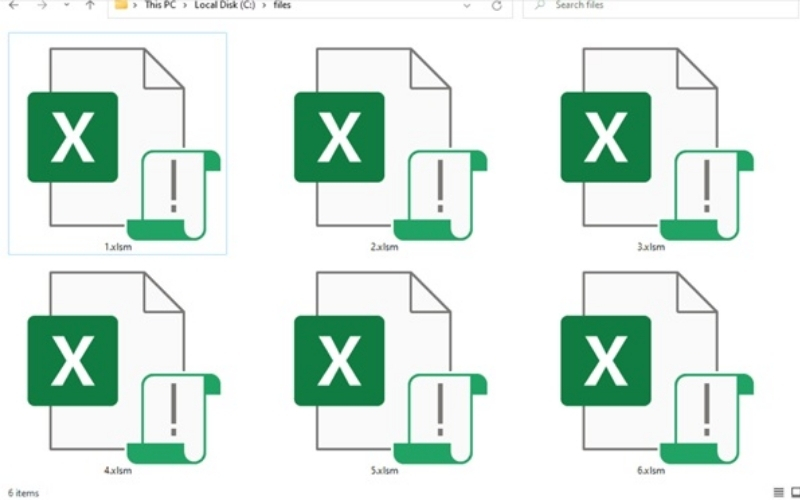
Khi mở một file Excel và nhìn thấy biểu tượng file Excel có dấu chấm than, nhiều người thường nhầm tưởng đây là lỗi nghiêm trọng của phần mềm hoặc file bị hỏng. Thực tế, biểu tượng này là một cảnh báo đặc biệt do Excel hiển thị để thông báo rằng có một yếu tố trong file cần sự chú ý của người dùng. Nó xuất hiện nhằm giúp bạn nhận biết rằng file không hoàn toàn giống với các file Excel thông thường và có thể chứa các tính năng hoặc nội dung mà Excel muốn bạn xác nhận trước khi sử dụng.
Biểu tượng này không đồng nghĩa với việc file bị mất dữ liệu hay bị lỗi nặng; nó chỉ đơn giản là dấu hiệu nhắc nhở để bạn cẩn thận hơn khi mở hoặc chỉnh sửa file, đảm bảo thao tác an toàn và tránh những thay đổi không mong muốn. Việc hiểu đúng ý nghĩa của biểu tượng sẽ giúp người dùng yên tâm hơn khi làm việc với các file Excel khác nhau.
Nguyên nhân trên file Excel có dấu chấm than
Khi gặp biểu tượng file Excel có dấu chấm than, nhiều người thường thắc mắc tại sao file của mình lại xuất hiện cảnh báo này. Thực tế, dấu chấm than xuất hiện để nhắc nhở người dùng rằng có những yếu tố trong file cần được chú ý, đảm bảo an toàn và tránh lỗi khi sử dụng. Dưới đây là những nguyên nhân phổ biến khiến file Excel xuất hiện dấu chấm than:
- File chứa Macro hoặc VBA: Macro là các đoạn mã lập trình tự động hóa trong Excel. Khi file có Macro, Excel hiển thị cảnh báo để người dùng xác nhận rằng việc chạy Macro là an toàn, tránh nguy cơ thực thi mã độc hại.
- File được tải từ Internet hoặc nhận từ email: Excel coi các file không được tạo trên máy tính của bạn là “nguồn không đáng tin cậy”. Do đó, dấu chấm than xuất hiện như một cảnh báo bảo mật, yêu cầu người dùng xác nhận trước khi mở và chỉnh sửa.
- File lưu ở định dạng không tương thích với nội dung: Nếu file chứa các tính năng nâng cao như Macro nhưng lại được lưu dưới định dạng cơ bản (.xlsx), Excel sẽ cảnh báo bằng dấu chấm than để nhắc nhở rằng một số tính năng có thể không hoạt động đúng.
- Cài đặt bảo mật trong Excel đang ở mức cao: Khi mức bảo mật trong Excel được đặt ở chế độ nghiêm ngặt, bất kỳ file nào có nội dung đặc biệt hoặc khả năng chạy Macro đều sẽ bị cảnh báo. Đây là cách Excel bảo vệ dữ liệu và người dùng khỏi các rủi ro tiềm ẩn.
➤ Xem thêm: Lỗi Excel Tự Tạo Ra 1 File Mới: Nguyên Nhân & Cách Khắc Phục Nhanh Chóng
Cảnh báo khi lưu file Excel có Macro và cách hiểu đúng
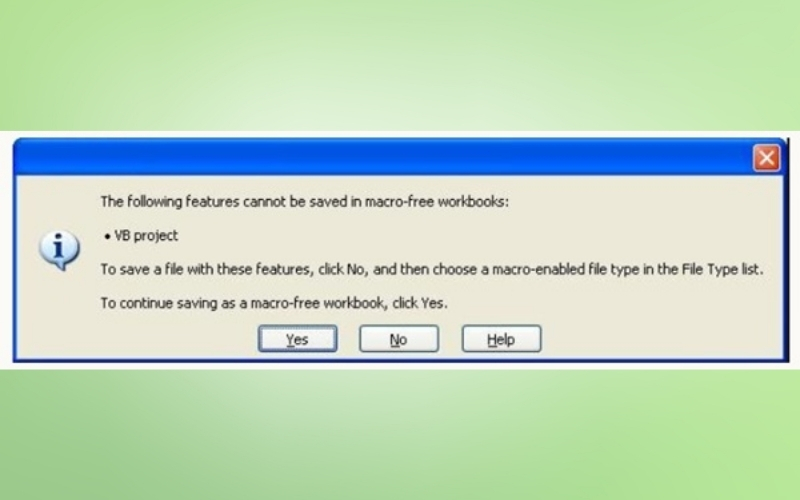
Khi làm việc với Macro hoặc VBA trong Excel, người dùng cần lưu ý rằng không phải mọi định dạng file đều hỗ trợ chứa Macro. Các phiên bản Excel từ 2007 trở đi, bao gồm 2010, 2013, 2016…, mặc định lưu file dưới định dạng .xlsx, đây là định dạng không cho phép lưu các Macro hoặc mã VBA. Do đó, khi bạn cố gắng lưu một file có Macro mà vẫn để định dạng .xlsx, Excel sẽ hiển thị cảnh báo để thông báo về tình trạng này.
Thông báo xuất hiện nhằm nhắc nhở rằng nếu lưu file theo định dạng hiện tại, tất cả Macro trong VB Project sẽ không được lưu lại. Người dùng sẽ có hai lựa chọn:
- Bấm Yes: Đồng ý lưu file mà không kèm Macro. Khi chọn Yes, tất cả Macro trong file sẽ bị loại bỏ, và file chỉ còn dữ liệu thông thường.
- Bấm No: Hủy thao tác lưu file, giữ nguyên Macro trong file. Thao tác này cho phép bạn chọn lại định dạng phù hợp để lưu, tránh mất Macro.
Thực tế, nhiều người thường nhấn Yes mà không đọc kỹ cảnh báo, dẫn đến việc Macro bị xóa mất mà không nhận ra. Việc hiểu đúng thông báo này sẽ giúp bạn lưu file an toàn, giữ nguyên các Macro quan trọng và tránh mất dữ liệu trong quá trình làm việc với Excel.
Cách tốt nhất là luôn lưu file có Macro ở định dạng .xlsm (Excel Macro-Enabled Workbook) để đảm bảo các Macro được bảo toàn và không gặp phải cảnh báo xóa Macro.
Phân biệt các định dạng file Excel trước khi lưu
Khi làm việc với Excel, việc chọn sai định dạng file có thể khiến biểu tượng file Excel có dấu chấm than xuất hiện, gây nhầm lẫn và lo lắng cho người dùng. Hiểu rõ sự khác biệt giữa các loại định dạng sẽ giúp bạn lưu file đúng cách, bảo toàn dữ liệu và các Macro quan trọng. Dưới đây là hướng dẫn phân biệt các định dạng file Excel phổ biến trước khi lưu để tránh gặp phải cảnh báo này:
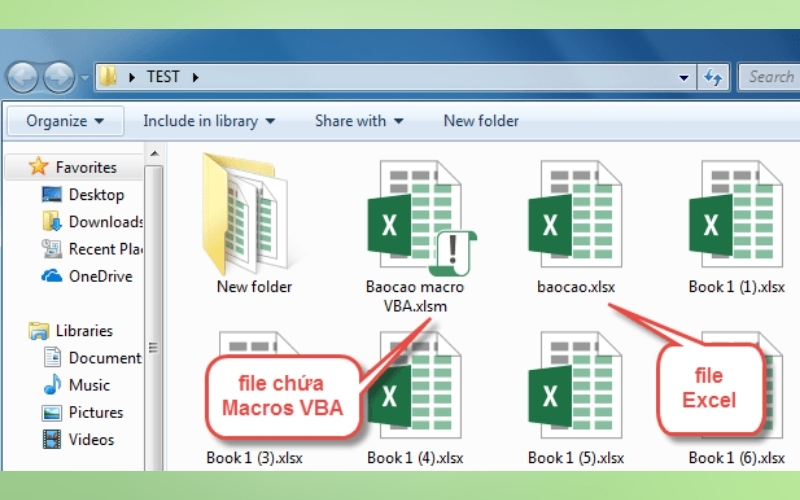
Định dạng không chứa Macro
Định dạng không hỗ trợ Macro trong Excel thường là .xlsx, hay còn gọi là Excel Workbook chuẩn. Đây là định dạng mặc định khi người dùng lưu file trong các phiên bản Excel từ 2007 trở đi, bao gồm 2010, 2013 và 2016. File lưu dưới dạng này chỉ chứa dữ liệu và các công thức cơ bản, không thể lưu trữ hoặc chạy các Macro hoặc mã VBA.
Khi mở một file .xlsx có chứa Macro trước đó, Excel sẽ tự động loại bỏ các Macro để đảm bảo an toàn, và trong một số trường hợp, biểu tượng file Excel có dấu chấm than có thể xuất hiện để cảnh báo người dùng về việc không hỗ trợ nội dung Macro. Sử dụng định dạng này phù hợp với những file chỉ cần lưu trữ dữ liệu thông thường, không yêu cầu tự động hóa hay lập trình trong Excel.
Định dạng có chứa Macro
Các định dạng file Excel cho phép lưu trữ Macro bao gồm .xls, .xlsm và .xlsb, mỗi loại có những đặc điểm riêng.
- .xls là định dạng cũ, được sử dụng trong các phiên bản Excel từ 97 đến 2003. File này có thể chứa Macro, nhưng hiện nay ít được dùng vì hạn chế về tính năng và dung lượng file thường lớn hơn. Ngoài ra, các tính năng nâng cao của các phiên bản Excel mới không tương thích hoàn toàn với định dạng này.
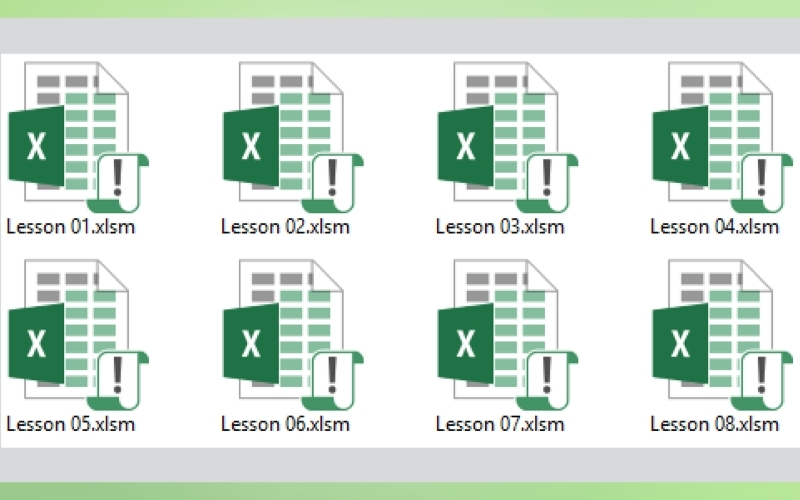
- .xlsm và .xlsb là định dạng hiện đại, được gọi là Excel Macro-Enabled Workbook, cho phép lưu và chạy Macro mà vẫn giữ nguyên các tính năng của Excel hiện đại. Khi mở file này, Excel thường hiển thị biểu tượng file Excel có dấu chấm than (màu đen nền vàng ở một số phiên bản) để cảnh báo người dùng rằng file chứa Macro, giúp phân biệt rõ ràng với các file .xlsx không có Macro.
Sử dụng các định dạng này sẽ đảm bảo Macro được lưu an toàn và hoạt động bình thường, đồng thời giảm nguy cơ mất dữ liệu hoặc lỗi khi chia sẻ file giữa các phiên bản Excel.
➤ Xem thêm: Lỗi Lưu File Excel Bắt Lưu Một Tên Khác: Nguyên Nhân & Cách Khắc Phục
Cách lưu file Excel đúng định dạng để không bị dấu chấm than
Để tránh gặp biểu tượng file Excel có dấu chấm than và đảm bảo file hoạt động bình thường, việc lưu file ở đúng định dạng là vô cùng quan trọng. Dưới đây là các bước hướng dẫn chi tiết:
Bước 1: Trước tiên, mở file mà bạn muốn lưu. Nếu file có chứa Macro, hãy chắc chắn rằng tất cả Macro đã được kiểm tra và hoạt động đúng.
Bước 2: Nhấn File → Save As hoặc sử dụng tổ hợp phím F12 để mở hộp thoại lưu file. Đây là bước quan trọng để chọn định dạng lưu phù hợp với nội dung file.
Bước 3: Chọn vị trí lưu file trên máy tính hoặc ổ đĩa mạng mà bạn dễ dàng truy cập. Việc lưu file vào thư mục đáng tin cậy cũng giúp hạn chế cảnh báo bảo mật khi mở file sau này.
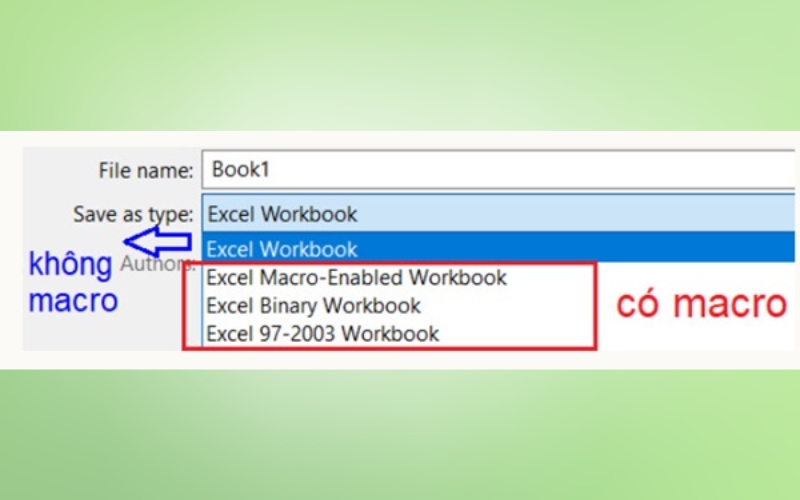
Bước 4: Trong phần Save as type, lựa chọn định dạng phù hợp với nội dung file:
- Nếu file không chứa Macro, chọn Excel Workbook (.xlsx).
- Nếu file có Macro, chọn Excel Macro-Enabled Workbook (.xlsm) hoặc Excel Binary Workbook (.xlsb) để giữ lại toàn bộ Macro và tránh cảnh báo.
Bước 5: Sau khi chọn định dạng, nhấn Save. Nếu file có Macro và bạn đã chọn .xlsm hoặc .xlsb, Excel sẽ không hiển thị cảnh báo xóa Macro và dấu chấm than sẽ không xuất hiện.
➤ Xem thêm: Lỗi Không Bôi Đen Được Trong Excel: Nguyên Nhân Và Cách Khắc Phục
Cách sửa lỗi file Excel có dấu chấm than nhanh chóng và hiệu quả
Khi mở file Excel, việc xuất hiện biểu tượng file Excel có dấu chấm than thường khiến nhiều người bối rối và không biết phải xử lý thế nào. Thực tế, đây chỉ là cảnh báo liên quan đến bảo mật hoặc định dạng file, hoàn toàn có thể khắc phục nhanh chóng nếu thực hiện đúng cách. Dưới đây là các phương pháp đơn giản và hiệu quả giúp bạn sửa lỗi và sử dụng file Excel một cách an toàn:
Cách 1: Lưu lại file với định dạng phù hợp
Một trong những nguyên nhân chính khiến xuất hiện biểu tượng file Excel có dấu chấm than là do file được lưu sai định dạng. Để khắc phục, bạn cần lưu lại file ở định dạng phù hợp với nội dung, đặc biệt nếu file có Macro. Dưới đây là hướng dẫn chi tiết:
Bước 1: Đảm bảo bạn đã mở file và kiểm tra dữ liệu cũng như Macro (nếu có) hoạt động đúng.
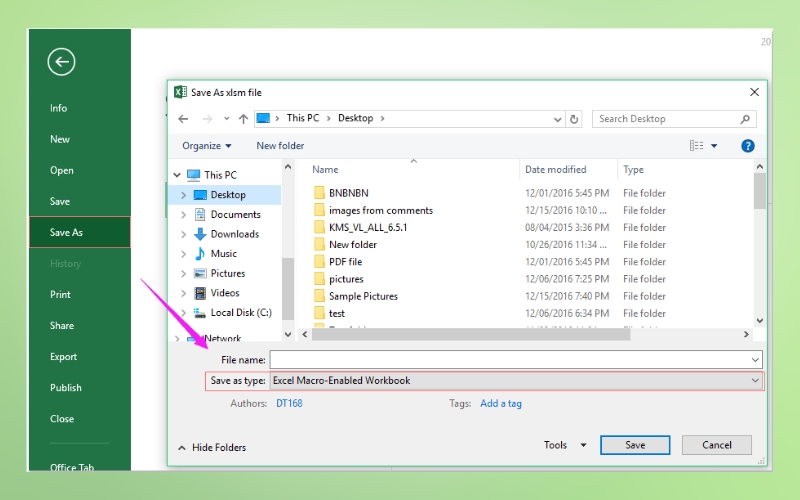
Bước 2: Nhấn File → Save As hoặc nhấn F12 để mở hộp thoại lưu file. Đây là bước quan trọng để chọn định dạng phù hợp.
Bước 3: Chọn thư mục trên máy tính hoặc ổ đĩa mạng mà bạn muốn lưu file. Nên chọn thư mục đáng tin cậy để hạn chế cảnh báo bảo mật sau này.
Bước 4: Trong phần Save as type, lựa chọn định dạng đúng với nội dung file:
- File không chứa Macro: chọn Excel Workbook (.xlsx).
- File có Macro: chọn Excel Macro-Enabled Workbook (.xlsm) hoặc Excel Binary Workbook (.xlsb) để giữ lại toàn bộ Macro.
Bước 5: Nhấn Save để hoàn tất. Sau khi lưu đúng định dạng, Excel sẽ không còn hiển thị cảnh báo xóa Macro và biểu tượng file Excel có dấu chấm than sẽ biến mất.
Cách 2: Bật chỉnh sửa và bật nội dung trong Excel
Khi mở một file Excel có chứa Macro hoặc các nội dung đặc biệt, Excel thường hiển thị biểu tượng file Excel có dấu chấm than kèm thanh cảnh báo màu vàng ở phía trên bảng tính. Để sử dụng đầy đủ tính năng của file, bạn cần bật chế độ chỉnh sửa và cho phép nội dung. Dưới đây là các bước thực hiện chi tiết:
Bước 1: Khi mở file, chú ý thanh màu vàng xuất hiện phía trên bảng tính kèm thông báo như “Protected View” hoặc “Security Warning”. Đây là dấu hiệu Excel nhận diện file có nội dung cần sự xác nhận.
Bước 2: Nhấn vào nút Enable Editing trên thanh cảnh báo. Thao tác này cho phép bạn chỉnh sửa nội dung của file, thoát khỏi chế độ chỉ đọc và tránh lỗi khi thao tác với dữ liệu.
Bước 3: Nếu file có Macro hoặc các tính năng VBA, nhấn Enable Content để cho phép chạy các Macro. Đây là bước quan trọng để Excel nhận diện file là an toàn và loại bỏ cảnh báo liên quan đến Macro.
Bước 4: Sau khi bật chỉnh sửa và nội dung, kiểm tra xem tất cả các Macro và dữ liệu trong file có hoạt động bình thường hay không. Nếu mọi thứ ổn định, bạn có thể lưu file với định dạng phù hợp để tránh xuất hiện lại biểu tượng file Excel có dấu chấm than trong lần mở tiếp theo.

Cách 3: Thay đổi cài đặt Trust Center để giảm cảnh báo
Một nguyên nhân khiến biểu tượng file Excel có dấu chấm than xuất hiện là do các thiết lập bảo mật trong Excel đang ở mức cao. Bạn có thể điều chỉnh cài đặt trong Trust Center để giảm bớt cảnh báo, đồng thời vẫn giữ an toàn khi mở file. Dưới đây là các bước thực hiện chi tiết:
Bước 1: Nhấn File → Options để mở cửa sổ thiết lập. Đây là nơi quản lý các cài đặt quan trọng của Excel, bao gồm cả bảo mật và Macro.
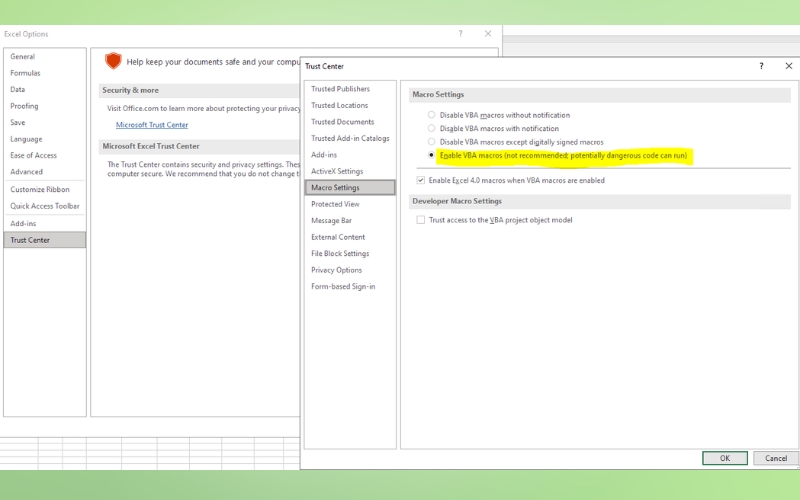
Bước 2: Trong cửa sổ Excel Options, chọn Trust Center ở menu bên trái, sau đó nhấn Trust Center Settings để mở các tùy chọn nâng cao.
Bước 3: Trong cửa sổ Trust Center, chọn Macro Settings. Tại đây, bạn sẽ thấy các tùy chọn về cách Excel xử lý Macro khi mở file:
- Disable all macros without notification: Tắt hoàn toàn Macro mà không thông báo (không khuyến nghị).
- Disable all macros with notification: Tắt Macro nhưng hiển thị cảnh báo (mặc định).
- Disable all macros except digitally signed macros: Chỉ cho phép Macro có chữ ký số.
- Enable all macros (not recommended): Cho phép tất cả Macro chạy tự động.
Bước 4: Để giảm cảnh báo nhưng vẫn đảm bảo an toàn, bạn nên chọn Disable all macros with notification hoặc Disable all macros except digitally signed macros, tùy theo nhu cầu sử dụng.
Bước 5: Nhấn OK để lưu cài đặt, sau đó mở lại file Excel. Khi đó, Excel sẽ ít hiển thị cảnh báo và biểu tượng file Excel có dấu chấm than cũng sẽ giảm xuất hiện, giúp thao tác với file thuận tiện hơn.
Cách 4: Kiểm tra và loại bỏ Macro không cần thiết
Một trong những nguyên nhân khiến xuất hiện biểu tượng file Excel có dấu chấm than là do file chứa Macro không cần thiết hoặc dư thừa. Việc kiểm tra và loại bỏ các Macro này giúp file nhẹ hơn, giảm cảnh báo và đảm bảo an toàn khi chia sẻ. Dưới đây là các bước thực hiện chi tiết:
Bước 1: Nhấn tổ hợp phím Alt + F11 để mở VBA Editor. Đây là nơi quản lý tất cả Macro và Module có trong file Excel.
Bước 2: Trong VBA Editor, quan sát khung bên trái (Project Explorer). Tại đây, bạn sẽ thấy danh sách các Module, Sheet và ThisWorkbook chứa Macro. Nhấn từng Module để xem nội dung Macro.
Bước 3: Đọc qua các đoạn mã và xác định những Macro không sử dụng, lỗi thời hoặc không phục vụ mục đích công việc hiện tại.
Bước 4: Chọn Module hoặc Macro cần loại bỏ, nhấn chuột phải và chọn Remove Module. Khi được hỏi, bạn có thể chọn lưu hoặc không lưu Module trước khi xóa. Việc này sẽ loại bỏ hoàn toàn Macro dư thừa khỏi file.
Bước 5: Sau khi loại bỏ Macro, nhấn File → Save As và lưu file dưới định dạng .xlsm nếu còn Macro quan trọng, hoặc .xlsx nếu không còn Macro. Điều này sẽ giúp Excel nhận diện file an toàn và biểu tượng file Excel có dấu chấm than sẽ biến mất.

*Lưu ý: Macro thường chứa các tính toán, quy trình tự động hoặc thuật toán quan trọng của file. Việc xóa Macro một cách tùy tiện có thể gây mất dữ liệu, làm hỏng các công thức hoặc chức năng tự động. Do đó, chỉ nên xóa Macro khi thực sự không cần thiết và đã sao lưu file để tránh ảnh hưởng đến hoạt động bình thường của Excel.
➤ Xem thêm: Lỗi Errors Were Detected While Saving File Excel: Nguyên Nhân & Cách Khắc Phục
Cách hạn chế file Excel bị lỗi có dấu chấm than trong tương lai
Để tránh gặp lại biểu tượng file Excel có dấu chấm than trong quá trình sử dụng, việc thiết lập thói quen làm việc đúng cách và tuân thủ các nguyên tắc lưu trữ, bảo mật là rất quan trọng. Dưới đây là một số biện pháp giúp hạn chế tình trạng này:
- Lưu file đúng định dạng từ đầu: Khi tạo file, hãy xác định xem file có chứa Macro hay không và chọn định dạng phù hợp ngay từ đầu. File có Macro nên lưu dưới dạng .xlsm hoặc .xlsb, trong khi file không có Macro nên lưu dưới dạng .xlsx. Điều này giúp Excel nhận diện file an toàn và tránh cảnh báo.
- Luôn kiểm tra nguồn file trước khi mở: Khi nhận file từ email, Internet hoặc nguồn bên ngoài, hãy đảm bảo file đến từ nguồn đáng tin cậy. Điều này giúp Excel ít hiển thị cảnh báo bảo mật và giảm nguy cơ Macro hoặc nội dung không an toàn.
- Lưu file vào thư mục đáng tin cậy (Trusted Location): Các file nằm trong thư mục được thiết lập là “Trusted Locations” sẽ được Excel nhận diện là an toàn, từ đó hạn chế cảnh báo và dấu chấm than xuất hiện mỗi khi mở file.
- Đặt tên và quản lý file khoa học: Sử dụng tên file rõ ràng, phân loại theo dự án hoặc loại nội dung giúp người dùng dễ dàng nhận biết file chứa Macro hay không, từ đó chọn định dạng lưu phù hợp ngay từ đầu.
- Cập nhật Excel thường xuyên: Phiên bản Excel mới luôn cải thiện khả năng nhận diện file an toàn, hỗ trợ định dạng mới và giảm các cảnh báo không cần thiết. Việc cập nhật giúp hạn chế các lỗi liên quan đến dấu chấm than do sự không tương thích phiên bản.
- Sao lưu định kỳ các file quan trọng: Lưu bản sao file trước khi chỉnh sửa hoặc thêm Macro mới giúp bạn giảm rủi ro mất dữ liệu nếu xảy ra lỗi, đồng thời dễ dàng phục hồi mà không gặp cảnh báo bảo mật quá mức.

Biểu tượng file Excel có dấu chấm than là cảnh báo giúp người dùng nhận biết những yếu tố cần chú ý trong file, từ bảo mật đến các tính năng nâng cao như Macro. Việc hiểu đúng ý nghĩa của biểu tượng này và áp dụng các thao tác xử lý phù hợp sẽ giúp làm việc với Excel an toàn và hiệu quả hơn. Hy vọng bài viết này mang đến những thông tin hữu ích để bạn tự tin xử lý và phòng tránh tình trạng lỗi này trong tương lai.
➤ Xem thêm: Lỗi Compile Error In Hidden Module Excel: Nguyên Nhân Và Cách Khắc Phục
