
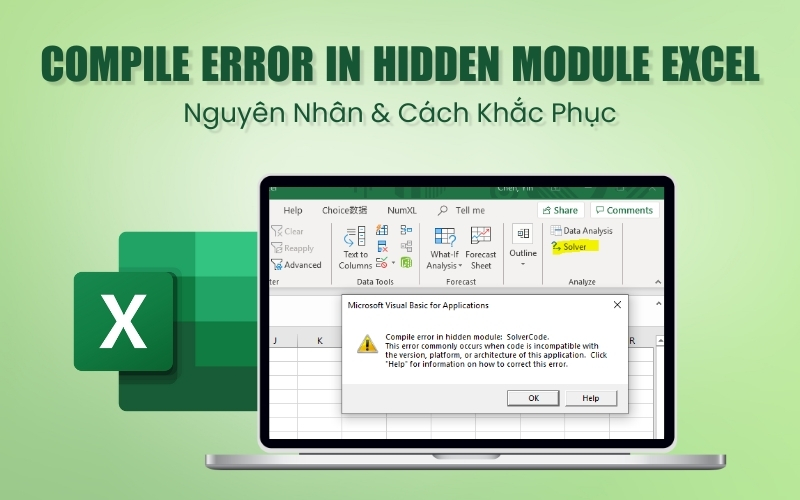
Trong quá trình sử dụng Excel, đặc biệt là khi làm việc với các file có macro hoặc VBA, không ít người dùng gặp phải thông báo lỗi Compile error in hidden module gây gián đoạn công việc và khó chịu khi mở tệp. Lỗi này thường xuất hiện bất ngờ, kèm theo thông báo khó hiểu, khiến nhiều người không biết nguyên nhân đến từ đâu và xử lý như thế nào cho đúng. Bài viết này của HỌC TIN sẽ giúp bạn hiểu rõ bản chất của lỗi Compile error in hidden module Excel là gì, vì sao lỗi xảy ra và hướng dẫn cách khắc phục hiệu quả, an toàn ngay cả khi bạn không am hiểu sâu về VBA.
Lỗi Compile error in hidden module Excel là gì?
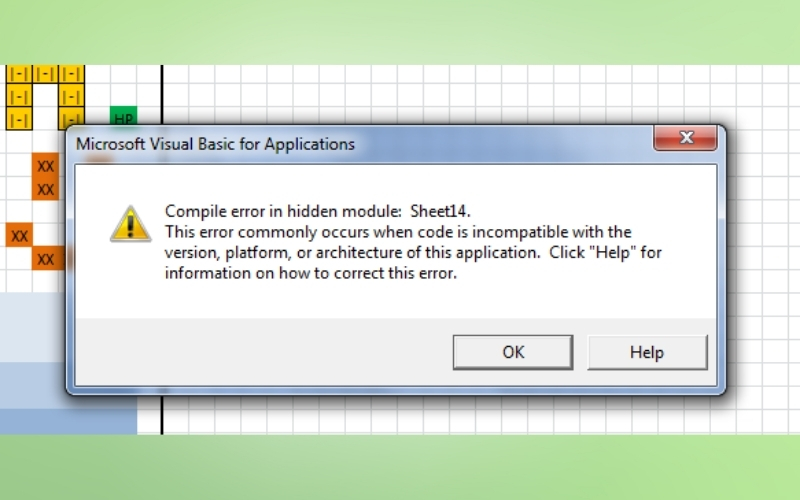
Lỗi Compile error in hidden module Excel là thông báo lỗi thường xuất hiện khi người dùng mở một file Excel có chứa VBA (Visual Basic for Applications). Lỗi này xảy ra trong quá trình Excel biên dịch mã VBA, đặc biệt khi dự án VBA có các module đang ở trạng thái ẩn hoặc được bảo vệ, khiến Excel không thể truy cập và xử lý đoạn mã bên trong một cách bình thường. Khi gặp lỗi, Excel vẫn có thể mở file nhưng thường kèm theo cảnh báo, ảnh hưởng trực tiếp đến trải nghiệm sử dụng và các chức năng tự động trong bảng tính.
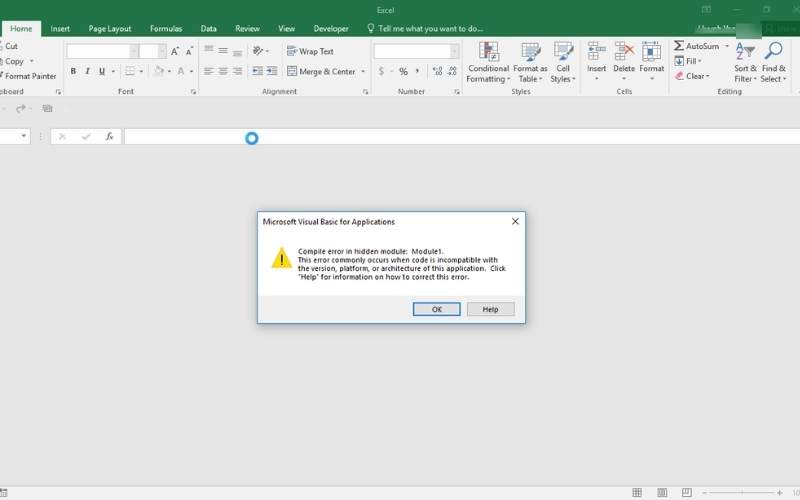
Trong nhiều trường hợp, lỗi Compile error in hidden module Excel còn liên quan đến sự không tương thích giữa mã VBA và kiến trúc phần mềm Excel đang sử dụng. Ví dụ, file Excel được xây dựng cho môi trường 32-bit nhưng lại được mở trên phiên bản Excel 64-bit, dẫn đến việc Excel không thể biên dịch mã đúng cách. Lỗi này không chỉ xuất hiện trong Excel mà còn có thể gặp ở Microsoft Word khi xử lý các dự án VBA tương tự.
Việc xử lý và vô hiệu hóa lỗi Compile error in hidden module là điều cần thiết, bởi nếu để kéo dài, lỗi có thể làm gián đoạn hoạt động của macro, gây ra sự không ổn định trong dữ liệu và tiềm ẩn nguy cơ mất mát thông tin trong workbook. Do đó, người dùng nên hiểu rõ bản chất của lỗi để có hướng khắc phục phù hợp, đảm bảo file Excel hoạt động ổn định và an toàn hơn trong quá trình sử dụng.
➤ Xem thêm: Lỗi Excel Tự Tạo Ra 1 File Mới: Nguyên Nhân & Cách Khắc Phục Nhanh Chóng
Nguyên nhân gây ra lỗi Compile error in hidden module VBA Excel
Lỗi Compile error in hidden module VBA Excel thường không xuất hiện ngẫu nhiên mà bắt nguồn từ nhiều yếu tố liên quan đến mã VBA, môi trường Excel và các thành phần liên kết đi kèm. Khi Excel không thể biên dịch hoặc truy cập đúng module ẩn, hệ thống sẽ hiển thị thông báo lỗi để cảnh báo người dùng. Dưới đây là những nguyên nhân phổ biến và dễ gặp nhất, được giải thích cụ thể để bạn dễ nhận biết và đối chiếu với tình trạng đang gặp phải:
- Missing references (thiếu tham chiếu trong VBA): Trong quá trình viết hoặc sử dụng VBA, Excel cần liên kết đến các thư viện hỗ trợ. Khi một hoặc nhiều thư viện này bị thiếu, bị đổi phiên bản hoặc không còn tồn tại trên máy, Excel sẽ không thể biên dịch mã và phát sinh lỗi Compile error in hidden module.
- Module ẩn hoặc module được bảo vệ bị hỏng: Các module VBA ở trạng thái hidden hoặc protected có thể bị lỗi do sao chép file, cập nhật phần mềm hoặc tắt máy đột ngột. Khi module bị hỏng, Excel không thể đọc nội dung bên trong dù người dùng không trực tiếp chỉnh sửa mã.
- Add-ins Excel không tương thích hoặc phiên bản file không đồng nhất: Một số add-ins cài thêm vào Excel có thể chứa VBA không tương thích với phiên bản Excel hiện tại. Ngoài ra, file Excel được tạo trên phiên bản cũ nhưng mở bằng phiên bản mới hơn cũng có thể gây xung đột trong quá trình biên dịch mã.
- Thiếu file “mscomctl.ocx”: File mscomctl.ocx là thành phần quan trọng liên quan đến các điều khiển trong VBA. Khi file này bị thiếu, sai phiên bản hoặc chưa được đăng ký đúng cách trên hệ thống, Excel sẽ không thể biên dịch các module liên quan và dẫn đến lỗi.
- Module VBA được đặt mật khẩu bảo vệ: Việc khóa module bằng mật khẩu giúp bảo vệ mã nguồn, nhưng trong một số trường hợp, cơ chế bảo vệ này khiến Excel không thể truy cập hoặc kiểm tra mã khi khởi động file, từ đó phát sinh lỗi Compile error in hidden module.
- Các file .exd không hợp lệ hoặc bị lỗi: File .exd là file tạm được tạo ra khi Excel chạy các điều khiển ActiveX. Nếu các file này bị lỗi, cũ hoặc xung đột với phiên bản Excel hiện tại, chúng có thể gây ra lỗi biên dịch trong các module ẩn.
- Sự khác biệt giữa Excel 32-bit và 64-bit: Một số đoạn mã VBA hoặc thành phần liên quan chỉ tương thích với một kiến trúc nhất định. Khi file được tạo cho Excel 32-bit nhưng lại mở trên Excel 64-bit (hoặc ngược lại), Excel có thể không biên dịch được module VBA.
- Excel hoặc Microsoft Office chưa được cập nhật đầy đủ: Phiên bản Office lỗi thời hoặc bản cập nhật chưa hoàn chỉnh có thể khiến VBA hoạt động không ổn định, làm tăng khả năng phát sinh lỗi Compile error in hidden module.
- File Excel bị hỏng hoặc nhiễm lỗi trong quá trình lưu trữ: Việc sao chép file qua nhiều thiết bị, lưu trữ trên USB hoặc tải về từ nguồn không ổn định có thể làm cấu trúc file Excel bị lỗi, ảnh hưởng trực tiếp đến các module VBA bên trong.
Việc xác định đúng nguyên nhân gây ra lỗi Compile error in hidden module VBA Excel sẽ giúp người dùng lựa chọn được phương án khắc phục phù hợp, tránh xử lý sai cách và hạn chế rủi ro ảnh hưởng đến dữ liệu quan trọng trong file Excel.
➤ Xem thêm: Lỗi Lưu File Excel Bắt Lưu Một Tên Khác: Nguyên Nhân & Cách Khắc Phục
Cách khắc phục lỗi Compile error in hidden module Excel hiệu quả
Khi đã xác định được nguyên nhân, việc áp dụng đúng phương pháp xử lý sẽ giúp lỗi Compile error in hidden module Excel được khắc phục triệt để và hạn chế tái diễn trong quá trình sử dụng. Tùy vào từng tình huống cụ thể, người dùng có thể lựa chọn cách sửa lỗi phù hợp để đảm bảo Excel hoạt động ổn định và không ảnh hưởng đến dữ liệu hay các macro quan trọng. Dưới đây là những cách khắc phục hiệu quả, dễ thực hiện và được nhiều người áp dụng thành công:
Cách 1: Mở khóa (Unprotect) code trong module VBA
Một trong những cách khắc phục lỗi Compile error in hidden module Excel đơn giản và hiệu quả nhất là mở khóa module VBA đang được bảo vệ bằng mật khẩu. Trong nhiều trường hợp, Excel không thể biên dịch mã do module bị khóa ở chế độ ẩn, khiến hệ thống không thể truy cập để kiểm tra và xử lý đoạn code bên trong. Nếu bạn có quyền truy cập và biết mật khẩu bảo vệ, hãy thực hiện theo các bước sau:
Bước 1: Mở file Excel đang gặp lỗi Compile error in hidden module.
Bước 2: Trên thanh menu, chọn File → Options.
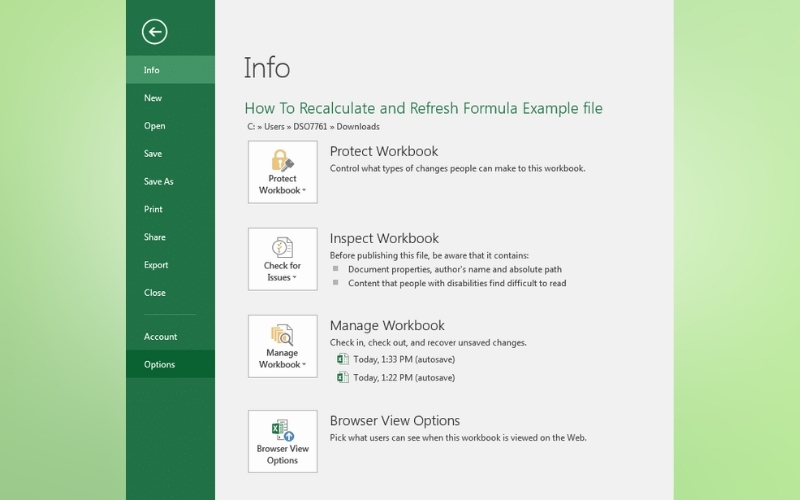
Bước 3: Trong cửa sổ Excel Options, chọn mục Customize Ribbon.
Bước 4: Tại phần Main Tabs, tìm và tích chọn Developer, sau đó nhấn OK để kích hoạt tab Developer trên Excel.

Bước 5: Quay lại giao diện Excel, nhấn vào tab Developer → chọn Visual Basic để mở VBA Editor.
Bước 6: Trong cửa sổ VBA Editor, tìm module đang bị khóa, nhấp chuột phải vào tên dự án hoặc module cần mở khóa → chọn VBAProject Properties.
Bước 7: Chuyển sang tab Protection, nhập mật khẩu hiện tại hai lần để xác nhận.
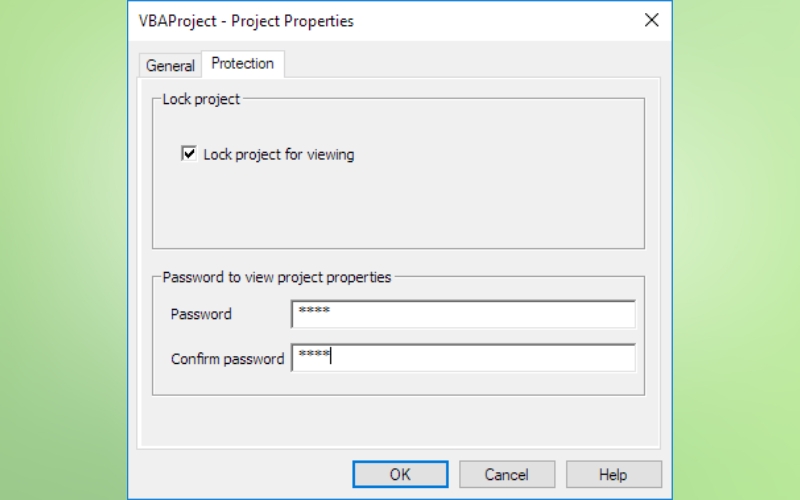
Bước 8: Bỏ dấu tích tại mục Lock project for viewing, sau đó nhấn OK để hoàn tất việc mở khóa module.
Sau khi hoàn thành các bước trên, bạn hãy đóng VBA Editor và thử chạy lại mã VBA hoặc mở lại file Excel để kiểm tra xem lỗi Compile error in hidden module Excel đã được khắc phục hay chưa. Nếu lỗi không còn xuất hiện, điều này cho thấy nguyên nhân đến từ việc module VBA bị bảo vệ trước đó.
Cách 2: Đăng ký lại file OCX bằng Command Prompt
Trong một số trường hợp, lỗi Compile error in hidden module Excel xuất phát từ việc các file OCX quan trọng của hệ thống, đặc biệt là file mscomctl.ocx, chưa được đăng ký đúng cách hoặc bị lỗi. File này đóng vai trò hỗ trợ các điều khiển trong VBA, vì vậy khi xảy ra sự cố, Excel sẽ không thể biên dịch mã và hiển thị thông báo lỗi. Để khắc phục, bạn có thể đăng ký lại file OCX bằng Command Prompt theo các bước sau:
Bước 1: Khởi động máy tính với quyền Administrator để đảm bảo có đủ quyền thực hiện các lệnh hệ thống.
Bước 2: Nhấn tổ hợp phím Windows + R để mở hộp thoại Run.
Bước 3: Nhập cmd và nhấn OK để mở Command Prompt.
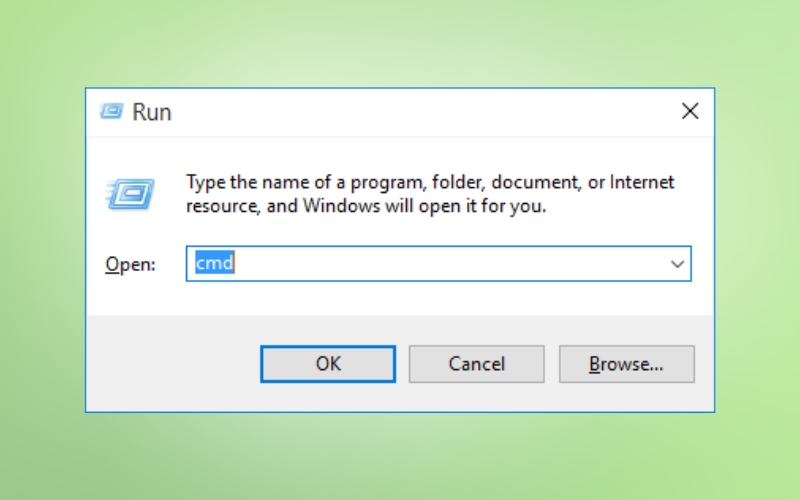
Bước 4: Trong cửa sổ Command Prompt, tùy vào phiên bản Windows và Excel đang sử dụng (32-bit hoặc 64-bit), hãy nhập lần lượt các lệnh tương ứng và nhấn Enter sau mỗi dòng:
- Đối với phiên bản 32-bit:
- regsvr32 -u c:\windows\system32\mscomctl.ocx
- regsvr32 c:\windows\system32\mscomctl.ocx
- Đối với phiên bản 64-bit:
- regsvr32 -u c:\windows\syswow64\mscomctl.ocx
- regsvr32 c:\windows\syswow64\mscomctl.ocx
Bước 5: Sau khi hoàn tất việc nhập lệnh, đóng Command Prompt và mở lại Microsoft Excel.
Bước 6: Kiểm tra lại file Excel để xem lỗi Compile error in hidden module Excel đã được khắc phục hay chưa.
Việc đăng ký lại file OCX thường mang lại hiệu quả cao trong các trường hợp lỗi liên quan đến VBA, giúp Excel hoạt động ổn định hơn và hạn chế phát sinh lỗi tương tự trong tương lai.
Cách 3: Xóa các file .exd gây xung đột
Các file .exd là file tạm được Excel tạo ra khi sử dụng các điều khiển ActiveX trong VBA. Theo thời gian, những file này có thể bị lỗi hoặc không còn tương thích với phiên bản Excel hiện tại, từ đó gây ra lỗi Compile error in hidden module Excel. Việc xóa các file .exd cũ sẽ buộc Excel tạo lại file mới, giúp loại bỏ xung đột và khắc phục lỗi hiệu quả. Bạn có thể thực hiện theo các bước sau:
Bước 1: Nhấn tổ hợp phím Windows + R để mở hộp thoại Run.
Bước 2: Nhập %appdata% và nhấn OK để truy cập thư mục Application Data.
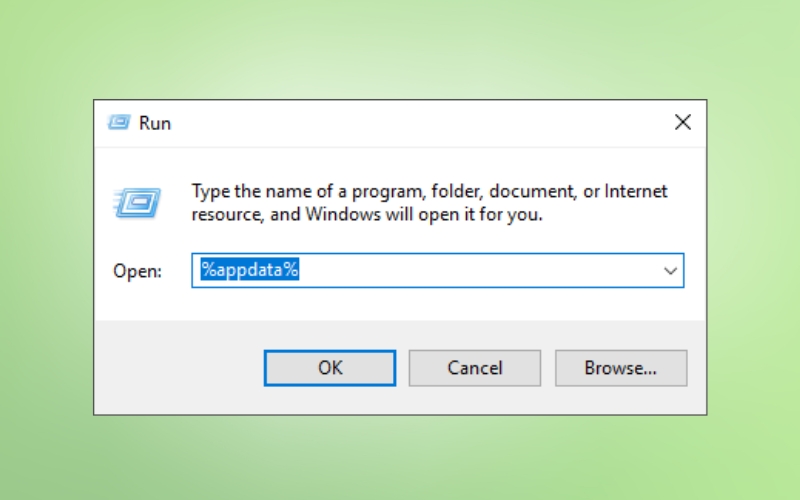
Bước 3: Trong cửa sổ vừa mở, tìm và mở thư mục Microsoft.
Bước 4: Tiếp tục mở thư mục Forms.
Bước 5: Tại đây, tìm các file comctllib.exd và mscomctllib.exd.
Bước 6: Nhấp chuột phải vào từng file, chọn Delete để xóa chúng khỏi hệ thống.
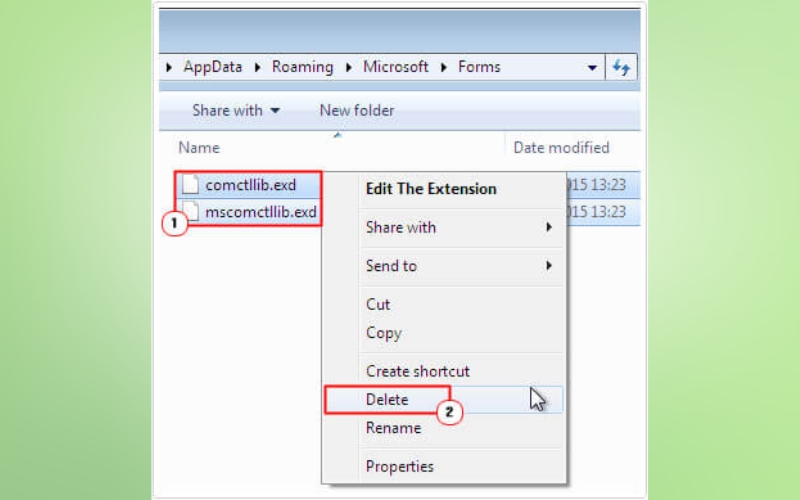
Sau khi hoàn thành các bước trên, hãy đóng tất cả cửa sổ đang mở và khởi động lại Microsoft Excel. Khi Excel tự tạo lại các file .exd mới, lỗi Compile error in hidden module Excel thường sẽ được khắc phục, giúp file hoạt động ổn định và không còn xuất hiện thông báo lỗi khó chịu như trước.
➤ Xem thêm: Lỗi Không Bôi Đen Được Trong Excel: Nguyên Nhân Và Cách Khắc Phục
Cách 4: Bỏ chọn các References bị thiếu trong VBA
Các References bị thiếu trong VBA là một trong những nguyên nhân phổ biến khiến Excel không thể biên dịch mã và xuất hiện lỗi Compile error in hidden module Excel. Khi một thư viện được sử dụng trong VBA nhưng không còn tồn tại hoặc không tương thích với hệ thống hiện tại, Excel sẽ đánh dấu là MISSING và gây ra lỗi trong quá trình chạy hoặc mở file. Để khắc phục tình trạng này, bạn có thể bỏ chọn các References bị thiếu theo các bước sau:
Bước 1: Mở file Excel đang gặp lỗi Compile error in hidden module.
Bước 2: Nhấn tổ hợp phím Alt + F11 để mở cửa sổ Visual Basic Editor.
Bước 3: Trên thanh menu của VBA Editor, chọn Tools → References.
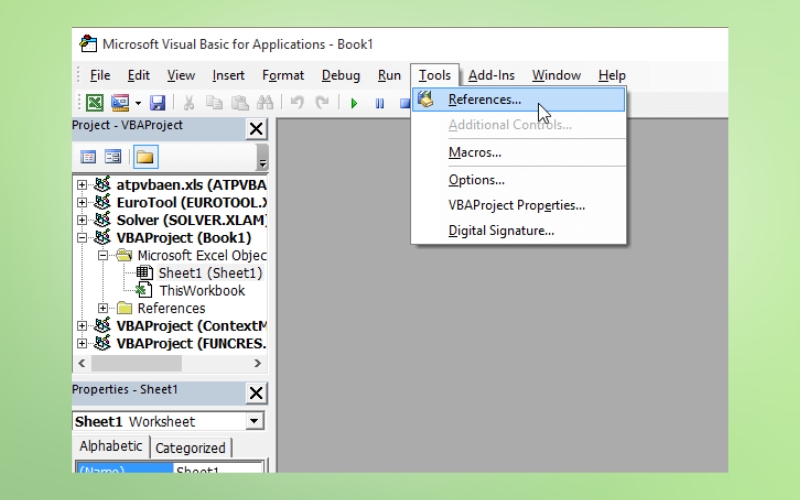
Bước 4: Trong cửa sổ References, cuộn xuống phần Available References.
Bước 5: Tìm và bỏ dấu tích tại tất cả các mục có tiền tố MISSING: ở đầu tên thư viện.

Bước 6: Nhấn OK để lưu thay đổi và đóng cửa sổ References.
Sau khi hoàn tất, bạn hãy đóng VBA Editor và mở lại file Excel hoặc chạy lại macro để kiểm tra. Trong nhiều trường hợp, việc loại bỏ các References bị thiếu sẽ giúp Excel biên dịch mã VBA thành công và lỗi Compile error in hidden module Excel sẽ không còn xuất hiện nữa.
Cách 5: Di chuyển hoặc xóa file PDFMaker của Adobe
Trong nhiều trường hợp, lỗi Compile error in hidden module Excel xuất hiện do xung đột giữa Excel và tiện ích PDFMaker của Adobe Acrobat. Các file PDFMaker như pdfmaker.dot hoặc pdfmaker.xla có thể chứa mã VBA không tương thích với phiên bản Excel hiện tại, dẫn đến lỗi biên dịch module ẩn. Để khắc phục, bạn có thể tạm thời di chuyển hoặc loại bỏ các file này theo hướng dẫn sau:
Bước 1: Nhấn vào biểu tượng Windows trên thanh Taskbar.
Bước 2: Nhập từ khóa pdfmaker vào ô tìm kiếm.
Bước 3: Chọn tùy chọn All files and folders để hệ thống tìm kiếm toàn bộ các file liên quan.
Bước 4: Tại ô All or part of the file name, nhập pdfmaker.* và bắt đầu tìm kiếm.
Bước 5: Khi kết quả hiển thị, xác định các file pdfmaker.dot và pdfmaker.xla.
Bước 6: Nhấp chuột phải vào từng file, chọn Cut để cắt file khỏi vị trí hiện tại.
Bước 7: Truy cập Desktop, sau đó nhấp chuột phải và chọn Paste để dán các file này sang vị trí khác.
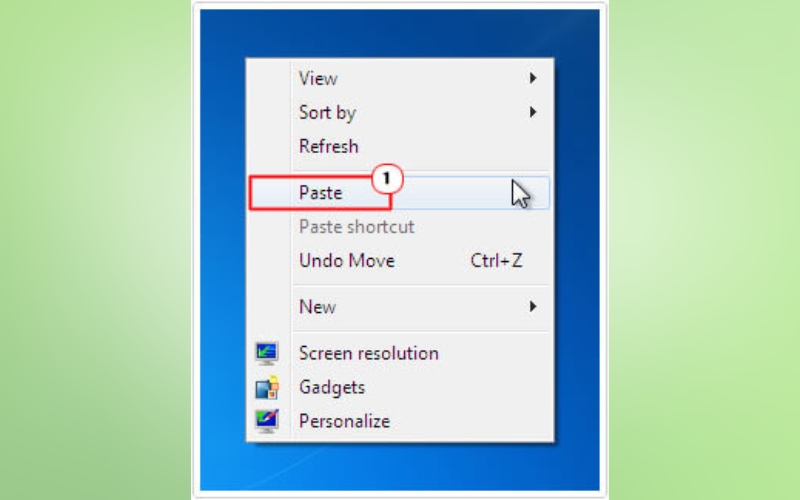
Sau khi hoàn tất, hãy mở lại Excel và kiểm tra xem lỗi Compile error in hidden module Excel còn xuất hiện hay không. Nếu lỗi đã được khắc phục, bạn có thể giữ nguyên các file PDFMaker ở vị trí mới hoặc cân nhắc gỡ cài đặt và cập nhật Adobe Acrobat để tránh phát sinh lỗi tương tự trong tương lai.
Cách 6: Gỡ bỏ các Excel Add-ins không cần thiết
Các Excel Add-ins không tương thích hoặc được cài đặt gần đây có thể gây xung đột với VBA, từ đó dẫn đến lỗi Compile error in hidden module Excel. Vì vậy, việc kiểm tra và vô hiệu hóa những add-ins không cần thiết là một bước quan trọng giúp xác định và khắc phục lỗi. Bạn có thể thực hiện theo hướng dẫn dưới đây:
Bước 1: Nhấn tổ hợp phím Win + R để mở hộp thoại Run.
Bước 2: Nhập lệnh excel /safe và nhấn OK để khởi động Excel ở chế độ an toàn (Safe Mode).
Bước 3: Khi Excel đã mở, thử mở file Excel đang gặp lỗi. Nếu file mở bình thường và không còn xuất hiện lỗi Compile error in hidden module Excel, điều này cho thấy nguyên nhân có khả năng đến từ add-ins.
Bước 4: Trong giao diện Excel, chọn tab File → Options → Add-ins.

Bước 5: Tại mục Manage, chọn Excel Add-ins rồi nhấn Go.
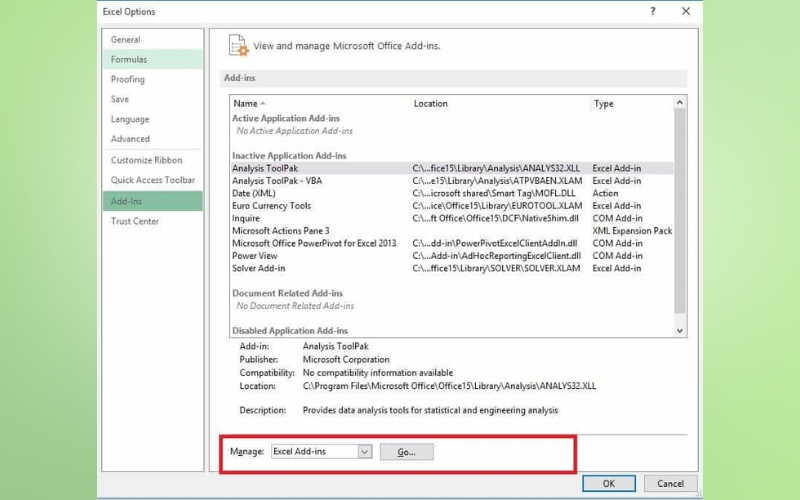
Bước 6: Trong cửa sổ Add-ins, tìm các add-ins được cài đặt gần đây hoặc không cần thiết, sau đó bỏ chọn toàn bộ add-ins.
Bước 7: Nhấn OK để lưu thay đổi.
Bước 8: Đóng Excel và khởi động lại chương trình ở chế độ bình thường để kiểm tra lại lỗi.
Nếu sau khi tắt các add-ins, Excel hoạt động ổn định và không còn gặp lỗi Compile error in hidden module Excel, bạn có thể bật lại từng add-in để xác định chính xác add-in gây lỗi, từ đó quyết định giữ lại hay gỡ bỏ hoàn toàn.
➤ Xem thêm: Lỗi Errors Were Detected While Saving File Excel: Nguyên Nhân & Cách Khắc Phục
Cách 7: Khôi phục bản cập nhật Microsoft Office trước đó
Trong một số trường hợp, việc cập nhật Microsoft Office lên phiên bản mới có thể gây ra xung đột với VBA, dẫn đến lỗi Compile error in hidden module Excel. Nếu bạn nhận thấy lỗi xuất hiện ngay sau khi cài đặt bản cập nhật Office gần đây, việc khôi phục về phiên bản trước đó có thể giúp Excel hoạt động ổn định trở lại. Bạn có thể thực hiện theo các bước sau:
Bước 1: Đóng toàn bộ các ứng dụng Microsoft Office đang mở, bao gồm Excel, Word và PowerPoint.
Bước 2: Mở Control Panel trên máy tính và chọn mục Programs → Programs and Features.
Bước 3: Nhấp vào View installed updates để xem danh sách các bản cập nhật đã được cài đặt.
Bước 4: Tìm các bản cập nhật Microsoft Office được cài đặt gần thời điểm phát sinh lỗi Compile error in hidden module Excel.
Bước 5: Chọn bản cập nhật nghi ngờ gây lỗi, sau đó nhấn Uninstall để gỡ bỏ.
Bước 6: Khởi động lại máy tính sau khi quá trình gỡ cài đặt hoàn tất.
Bước 7: Mở lại Excel và kiểm tra xem lỗi còn xuất hiện hay không.
Sau khi khôi phục bản cập nhật Office trước đó, bạn nên tạm thời tắt cập nhật tự động hoặc theo dõi thông báo từ Microsoft trước khi nâng cấp lại, nhằm tránh việc lỗi Compile error in hidden module Excel tái diễn do xung đột phiên bản.
Cách 8: Cập nhật phiên bản mới nhất của Adobe Acrobat
Nếu các phương pháp trên vẫn chưa khắc phục được lỗi Compile error in hidden module Excel, rất có thể nguyên nhân đến từ phiên bản Adobe Acrobat đang sử dụng. Những phiên bản Adobe Acrobat cũ hoặc chưa được cập nhật đầy đủ có thể chứa add-in PDFMaker không tương thích với Excel, gây ra lỗi biên dịch module ẩn. Để xử lý tình trạng này, bạn nên cập nhật Adobe Acrobat lên phiên bản mới nhất theo các bước sau:
Bước 1: Mở trình duyệt web trên máy tính và truy cập trang web chính thức của Adobe.
Bước 2: Tại thanh tìm kiếm, nhập từ khóa Adobe Acrobat Updates để tìm các bản cập nhật mới nhất.
Bước 3: Xác định phiên bản Adobe Acrobat hiện tại đang cài đặt trên máy để chọn bản cập nhật phù hợp.
Bước 4: Tải về và cài đặt bản cập nhật Adobe Acrobat theo hướng dẫn của nhà phát hành.
Bước 5: Sau khi quá trình cập nhật hoàn tất, khởi động lại máy tính để các thay đổi được áp dụng đầy đủ.
Bước 6: Mở lại Microsoft Excel và kiểm tra xem lỗi Compile error in hidden module Excel còn xuất hiện hay không.
Việc cập nhật Adobe Acrobat không chỉ giúp khắc phục lỗi liên quan đến Excel mà còn cải thiện tính ổn định, bảo mật và khả năng tương thích của các add-in, hạn chế phát sinh các lỗi tương tự trong quá trình sử dụng.
Cách 9: Sửa file Excel bị hỏng
Khi file Excel bị hỏng, cấu trúc dữ liệu và các module VBA bên trong có thể hoạt động không ổn định, dẫn đến lỗi Compile error in hidden module Excel và nhiều sự cố khác trong quá trình sử dụng. Trong trường hợp này, việc sửa chữa file Excel bằng công cụ Open and Repair được tích hợp sẵn trong Microsoft Excel là giải pháp cần thiết và hoàn toàn miễn phí, giúp khôi phục dữ liệu cũng như cải thiện khả năng hoạt động của workbook. Bạn có thể thực hiện theo các bước sau:
Bước 1: Mở Microsoft Excel trên máy tính.
Bước 2: Chọn File → Open để vào giao diện mở file.
Bước 3: Nhấn Browse và tìm đến file Excel đang gặp lỗi Compile error in hidden module.
Bước 4: Nhấp vào mũi tên bên cạnh nút Open, sau đó chọn Open and Repair.
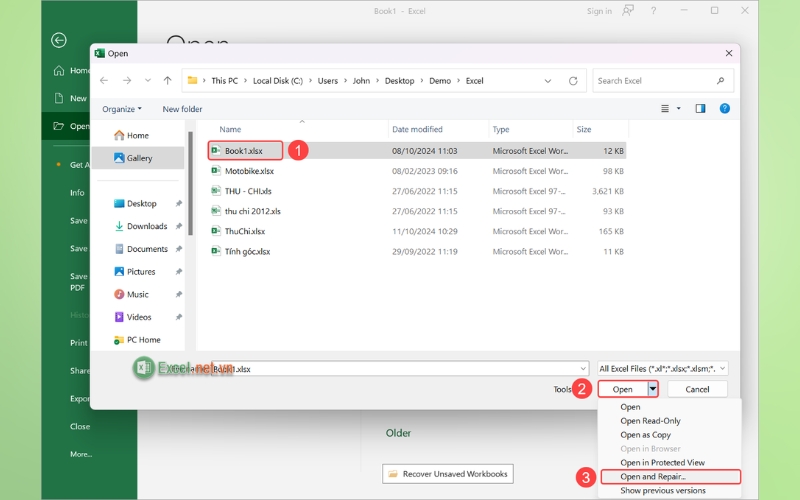
Bước 5: Khi hộp thoại xuất hiện, chọn Repair để Excel tiến hành sửa file và khôi phục tối đa dữ liệu có thể.
Bước 6: Nếu quá trình Repair không mang lại kết quả mong muốn, bạn tiếp tục chọn Extract Data để trích xuất dữ liệu còn sử dụng được từ file Excel bị hỏng.
Sau khi hoàn tất quá trình sửa chữa, hãy mở lại file và kiểm tra xem lỗi Compile error in hidden module Excel đã được khắc phục hay chưa. Việc sửa file kịp thời không chỉ giúp hạn chế mất mát dữ liệu mà còn giúp workbook hoạt động ổn định hơn trong thời gian dài.
➤ Xem thêm: Cách Fix Lỗi Press The ESC Key To Cancel Saving The Document Powerpoint
Mẹo sử dụng Excel để tránh gặp lỗi Compile error in hidden module
Để hạn chế tối đa việc phát sinh lỗi Compile error in hidden module Excel, người dùng không chỉ cần khắc phục khi lỗi xảy ra mà còn nên chủ động xây dựng thói quen sử dụng Excel đúng cách và ổn định ngay từ đầu. Những mẹo dưới đây giúp giảm nguy cơ xung đột VBA, tăng độ an toàn cho file và đảm bảo Excel hoạt động mượt mà hơn trong quá trình sử dụng lâu dài:
- Sử dụng nguồn file Excel và macro đáng tin cậy: Chỉ nên mở và sử dụng các file Excel có chứa macro hoặc VBA từ nguồn uy tín. Việc tải file từ các nguồn không rõ ràng dễ khiến mã VBA bị lỗi, không tương thích hoặc tiềm ẩn rủi ro xung đột module ẩn.
- Hạn chế sao chép macro giữa các file Excel khác phiên bản: Khi sao chép hoặc nhập macro từ file Excel khác, đặc biệt là giữa các phiên bản Excel khác nhau, cần kiểm tra kỹ khả năng tương thích để tránh việc mã VBA hoạt động không ổn định.
- Kiểm tra kỹ trước khi đặt mật khẩu cho VBA Project: Nếu cần bảo vệ mã VBA, hãy đảm bảo module đã hoạt động ổn định trước khi đặt mật khẩu. Đồng thời, tránh thay đổi môi trường làm việc hoặc phiên bản Excel sau khi đã khóa module để giảm nguy cơ phát sinh lỗi.
- Lưu trữ và sao lưu file Excel thường xuyên: Việc sao lưu định kỳ giúp bạn dễ dàng khôi phục lại file khi xảy ra lỗi, đồng thời tránh tình trạng file bị hỏng do mất điện, treo máy hoặc lưu trữ không an toàn.
- Đóng Excel đúng cách trước khi tắt máy: Luôn đảm bảo Excel được đóng hoàn toàn trước khi tắt máy hoặc khởi động lại hệ thống. Việc tắt đột ngột có thể làm gián đoạn quá trình lưu file, ảnh hưởng đến cấu trúc workbook và module VBA.
- Giữ môi trường làm việc Excel gọn gàng và ổn định: Tránh cài đặt quá nhiều tiện ích không cần thiết hoặc chạy song song nhiều ứng dụng nặng khi làm việc với Excel có VBA, nhằm giảm nguy cơ xung đột và lỗi hệ thống.
- Kiểm tra file Excel sau khi chuyển máy hoặc cài lại Windows: Sau khi đổi máy tính hoặc cài đặt lại hệ điều hành, nên mở và kiểm tra lại các file Excel quan trọng để đảm bảo macro và VBA vẫn hoạt động ổn định, từ đó phát hiện sớm các vấn đề tiềm ẩn.

Câu hỏi thường gặp về lỗi Compile error in hidden module Excel
Làm sao biết Excel đang gặp lỗi Compile error in hidden module?
Bạn có thể nhận biết Excel đang gặp lỗi Compile error in hidden module Excel khi xuất hiện thông báo lỗi trong quá trình mở file hoặc khi truy cập VBA Editor, thường kèm theo nội dung liên quan đến module ẩn hoặc lỗi biên dịch mã. Ngoài ra, người dùng cũng có thể chủ động mở VBA Editor và sử dụng chức năng kiểm tra lỗi bằng cách biên dịch hoặc chạy macro, từ đó xác định Excel đang gặp compile error trong một module ẩn mà không cần chỉnh sửa trực tiếp mã nguồn.
Phiên bản Excel cũ có gây lỗi Compile error in hidden module không?
Có. Việc sử dụng phiên bản Excel cũ có thể làm tăng nguy cơ xuất hiện lỗi Compile error in hidden module Excel, do khả năng tương thích với VBA, add-ins hoặc các thành phần liên quan không còn đảm bảo. Các phiên bản lỗi thời thường thiếu bản vá và cập nhật cần thiết, khiến Excel dễ phát sinh lỗi trong quá trình biên dịch mã và vận hành workbook.
Làm thế nào để sửa lỗi Compile error trong Excel VBA?
Để xử lý lỗi Compile error trong Excel VBA, bạn có thể áp dụng một số cách cơ bản như đăng ký lại các file OCX bằng Command Prompt nhằm khôi phục các thành phần hỗ trợ VBA, đồng thời tắt hoặc gỡ bỏ các Excel Add-ins không cần thiết để tránh xung đột. Những biện pháp này giúp Excel biên dịch mã ổn định hơn và hạn chế lỗi phát sinh trong quá trình sử dụng.
Tóm lại, lỗi Compile error in hidden module là sự cố khá phổ biến khi làm việc với các file Excel có chứa VBA, đặc biệt trong môi trường sử dụng add-ins, macro và các phiên bản phần mềm khác nhau. Việc hiểu rõ bản chất lỗi, nhận biết dấu hiệu và áp dụng đúng phương pháp khắc phục sẽ giúp Excel hoạt động ổn định hơn, đồng thời hạn chế rủi ro ảnh hưởng đến dữ liệu và hiệu suất công việc. Hy vọng những hướng dẫn trong bài viết sẽ giúp bạn giải quyết vấn đề hiệu quả và sử dụng Excel ổn định hơn.
➤ Xem thêm: Lỗi Word Could Not Create The Work File Là Gì? Nguyên Nhân & Cách Khắc Phục
