
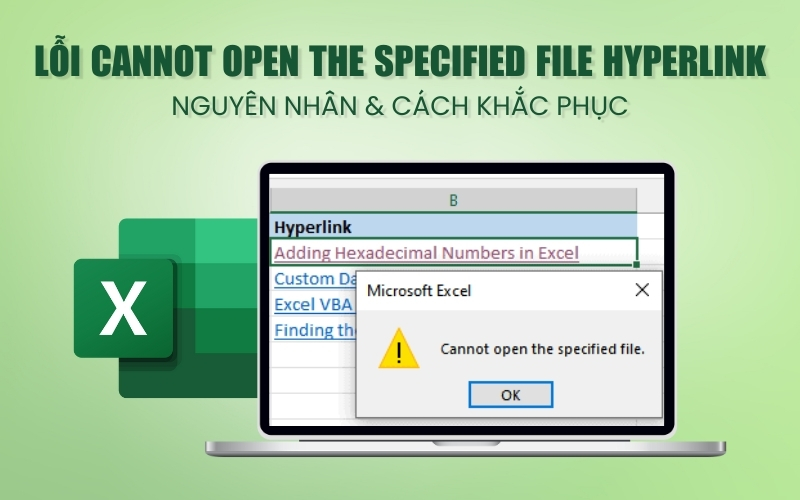
Trong quá trình sử dụng Excel, không ít người gặp phải lỗi Cannot open the specified file hyperlink, khiến các liên kết đến file quan trọng không thể mở được, gây gián đoạn công việc và mất thời gian tìm kiếm nguyên nhân. Bài viết dưới đây của HỌC TIN sẽ hướng dẫn bạn cách nhận biết, tìm hiểu nguyên nhân và các phương pháp khắc phục triệt để lỗi hyperlink trong Excel.
Lỗi Cannot open the specified file hyperlink trong Excel là gì?
Lỗi Cannot open the specified file hyperlink trong Excel là thông báo xuất hiện khi người dùng cố gắng mở một liên kết (hyperlink) đến một file hoặc tài liệu từ bảng tính Excel nhưng hệ thống không thể truy cập được file đó. Khi gặp lỗi này, dù bạn nhấp vào hyperlink, file vẫn không mở và Excel sẽ hiển thị hộp thoại cảnh báo kèm thông báo lỗi, khiến quá trình làm việc bị gián đoạn.
Lỗi này không chỉ ảnh hưởng đến các file Excel thông thường mà còn có thể xuất hiện với các liên kết dẫn đến file PDF, Word, hình ảnh hay các loại tài liệu khác được đính kèm trong bảng tính. Việc hiểu rõ bản chất của lỗi sẽ giúp người dùng dễ dàng xác định các biện pháp khắc phục hiệu quả trong các phần tiếp theo của bài viết.
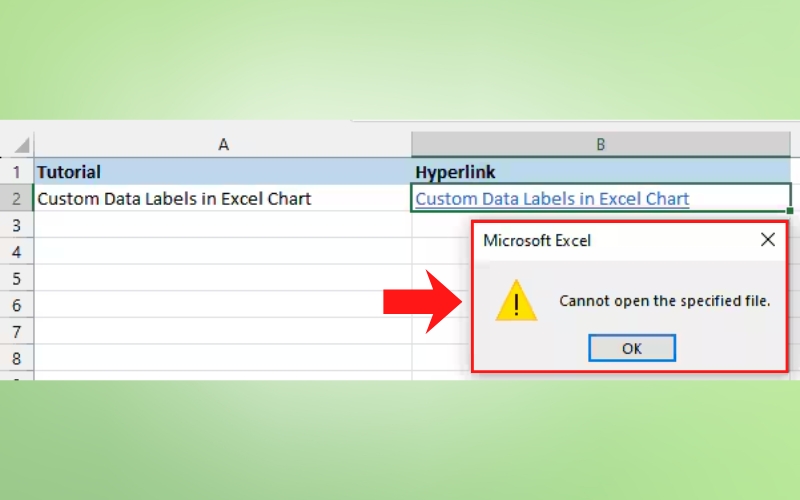
Nguyên nhân gây ra lỗi hyperlink trong Excel Cannot open specified file
Trong quá trình làm việc với Excel, lỗi Cannot open the specified file hyperlink thường xuất hiện khi người dùng cố mở một liên kết đến file nhưng Excel không thể truy cập. Dưới đây là các nguyên nhân phổ biến gây ra lỗi này:
- File đích không tồn tại hoặc bị di chuyển: Nếu file mà hyperlink trỏ tới đã bị xóa, đổi tên, hoặc di chuyển sang vị trí khác, Excel sẽ không thể tìm thấy file và báo lỗi.
- Đường dẫn hyperlink sai hoặc bị hỏng: Hyperlink có thể bị nhập sai, thiếu ký tự hoặc chứa ký tự không hợp lệ, khiến Excel không nhận diện đúng vị trí file.
- Tên file chứa ký tự đặc biệt: Một số ký tự như #, %, & trong tên file có thể gây xung đột với hyperlink trong Excel, dẫn đến việc không mở được file.
- Tùy chọn “Update links on save” đang bật: Khi Excel tự động cập nhật liên kết khi lưu, một số hyperlink có thể bị lỗi nếu file đích không khả dụng tại thời điểm lưu.
- File Excel bị hỏng hoặc lỗi: Nếu workbook bị lỗi hoặc bị hỏng cấu trúc, các hyperlink bên trong cũng có thể không hoạt động bình thường.
- Quyền truy cập file bị hạn chế: Nếu người dùng không có quyền đọc hoặc mở file đích, Excel sẽ báo lỗi khi nhấp vào hyperlink.
- Xung đột với phần mềm bảo mật hoặc add-ins: Một số phần mềm diệt virus hoặc add-ins trong Excel có thể chặn liên kết, khiến file không mở được.
- Phiên bản Excel/Office quá cũ: Các phiên bản cũ đôi khi không tương thích hoàn toàn với một số định dạng hyperlink mới, dẫn đến lỗi khi mở file.
Hiểu được các nguyên nhân này sẽ giúp bạn xác định chính xác vấn đề và áp dụng các giải pháp khắc phục hiệu quả, đảm bảo các hyperlink trong Excel hoạt động ổn định.
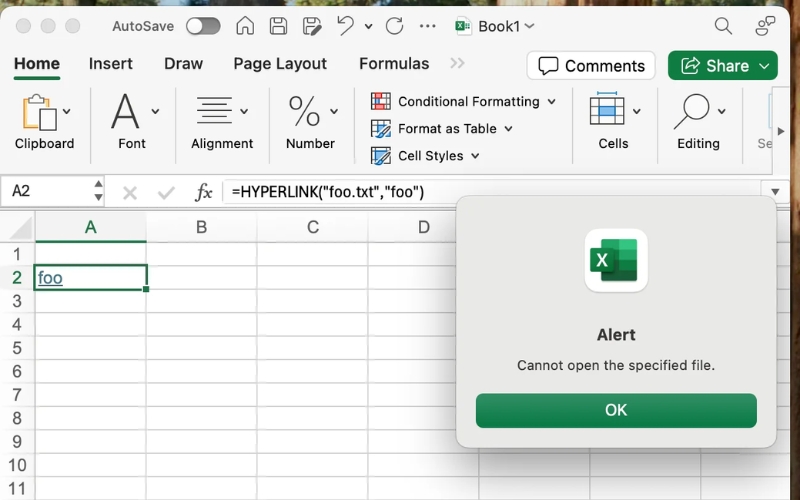
➤ Xem thêm: Lỗi Excel Tự Tạo Ra 1 File Mới: Nguyên Nhân & Cách Khắc Phục Nhanh Chóng
Cách sửa lỗi Cannot open the specified file hyperlink Excel hiệu quả
Khi gặp lỗi Cannot open the specified file hyperlink, nhiều người cảm thấy khó khăn vì các liên kết trong Excel không thể mở được, làm gián đoạn công việc. Dưới đây là những phương pháp hiệu quả giúp bạn khắc phục lỗi này một cách nhanh chóng và đảm bảo các hyperlink hoạt động bình thường:
Cách 1: Kiểm tra sự tồn tại của file đích
Để khắc phục lỗi Cannot open the specified file hyperlink, bước đầu tiên và quan trọng là kiểm tra xem file đích mà hyperlink trỏ tới có thực sự tồn tại hay không. Nếu file bị xóa, di chuyển hoặc đổi tên, Excel sẽ không thể mở được liên kết. Bạn có thể thực hiện các bước kiểm tra như sau:
Bước 1: Nhấp chuột phải vào hyperlink trong Excel và chọn Edit Hyperlink.
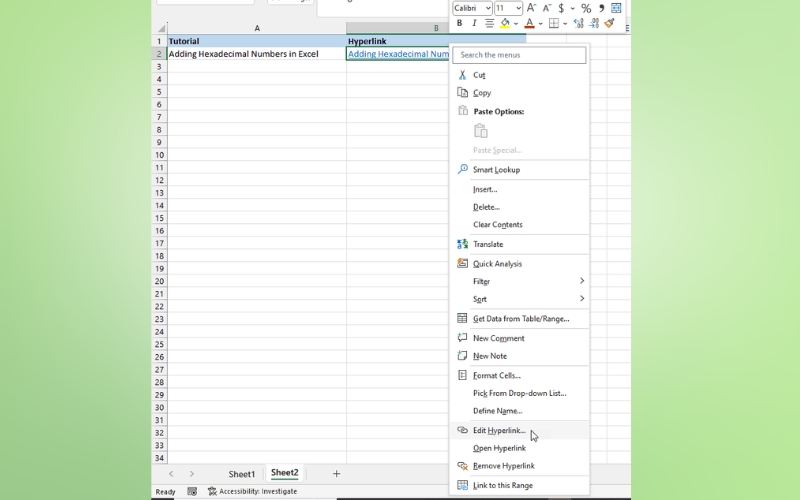
Bước 2: Kiểm tra phần Address để xem đường dẫn file chính xác mà hyperlink đang trỏ tới.
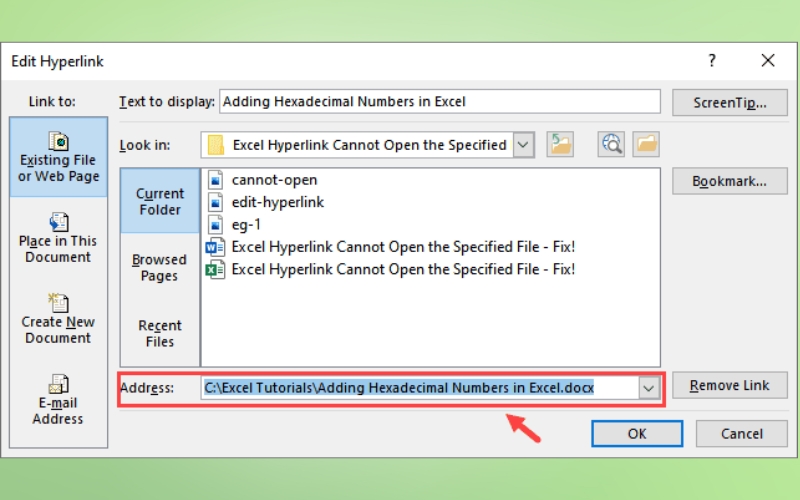
Bước 3: Sử dụng File Explorer (Windows) hoặc Finder (Mac) để mở đường dẫn đã xác định.
Bước 4: Kiểm tra xem file có tồn tại trong thư mục đó hay không.
Bước 5: Đảm bảo tên file và phần mở rộng (ví dụ: .xlsx, .pdf, .docx) trùng khớp với đường dẫn trong hyperlink. Lưu ý phân biệt chữ hoa và chữ thường nếu hệ thống yêu cầu.
Bước 6: Nếu file đã bị di chuyển, hãy đưa nó về đúng vị trí hoặc cập nhật lại đường dẫn trong hyperlink. Nếu file bị xóa, khôi phục từ thùng rác hoặc bản sao lưu trước khi tiếp tục.
Cách 2: Đổi tên file và loại bỏ ký tự #
Một trong những nguyên nhân phổ biến khiến lỗi Cannot open the specified file hyperlink xuất hiện là do tên file chứa ký tự đặc biệt, đặc biệt là ký tự #, khiến Excel không thể xử lý đúng đường dẫn.
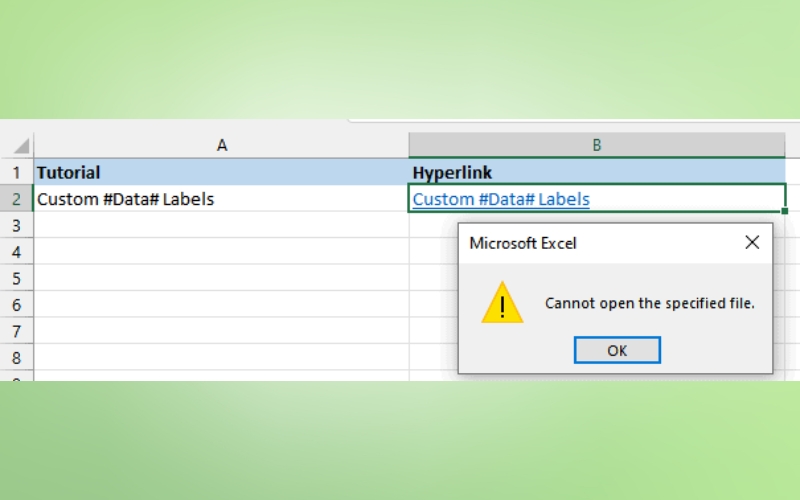
Để khắc phục, bạn có thể thực hiện theo các bước sau:
Bước 1: Xác định file mà hyperlink trong Excel đang trỏ tới bằng cách nhấp chuột phải vào hyperlink và chọn Edit Hyperlink.
Bước 2: Mở thư mục chứa file đích trên máy tính và kiểm tra tên file hiện tại.
Bước 3: Nhấp chuột phải vào file, chọn Rename và loại bỏ ký tự # cũng như các ký tự đặc biệt khác nếu có, sau đó đặt lại tên file bằng chữ cái, số hoặc dấu gạch dưới.

Bước 4: Quay lại Excel, nhấp chuột phải vào hyperlink cũ và chọn Edit Hyperlink để cập nhật lại đường dẫn đến file vừa đổi tên.
Bước 5: Nhấn OK và thử mở lại hyperlink để kiểm tra xem lỗi đã được khắc phục hay chưa.
Cách 3: Chỉnh sửa hoặc tạo lại hyperlink
Khi hyperlink trong Excel bị sai đường dẫn hoặc hoạt động không ổn định, việc chỉnh sửa hoặc tạo lại liên kết mới là cách hiệu quả để khắc phục lỗi Cannot open the specified file hyperlink. Bạn có thể thực hiện theo các bước sau:
Bước 1: Nhấp chuột phải vào ô chứa hyperlink bị lỗi và chọn Edit Hyperlink.
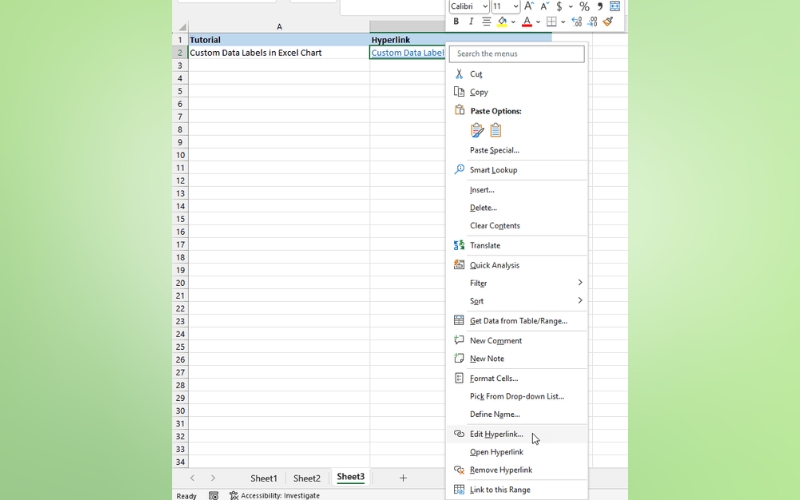
Bước 2: Kiểm tra và chỉnh sửa lại phần Address, đảm bảo đường dẫn đến file hoặc vị trí đích là chính xác.
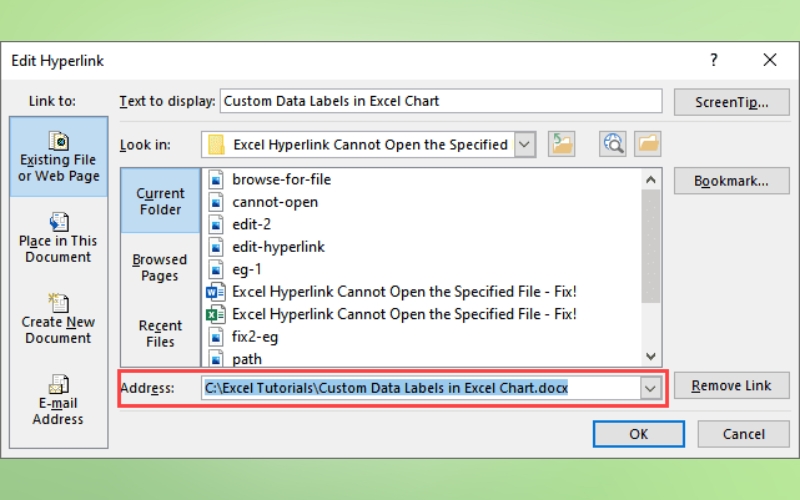
Bước 3: Ngoài ra, bạn cũng có thể nhấp vào nút Browse for File, điều hướng đến vị trí mới của tệp và chọn tệp đó.
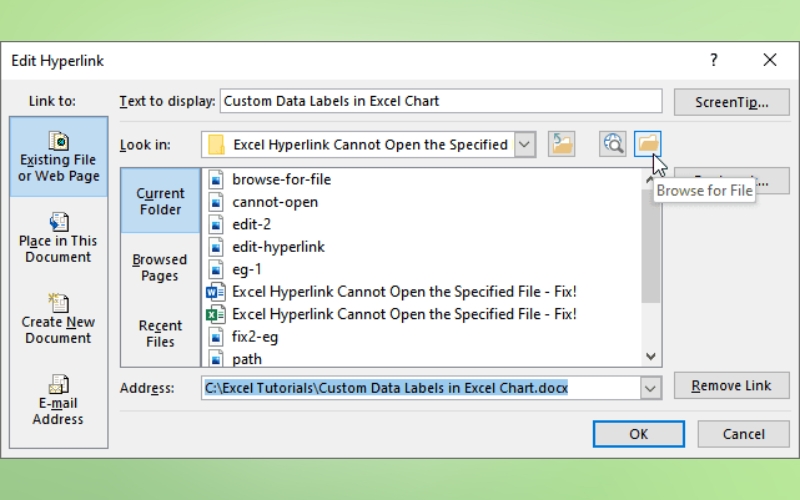
Bước 4: Nhấn OK và thử mở lại hyperlink để kiểm tra kết quả.
Bước 5: Nếu hyperlink vẫn không hoạt động, nhấp chuột phải vào ô chứa liên kết và chọn Remove Hyperlink để xóa liên kết cũ.
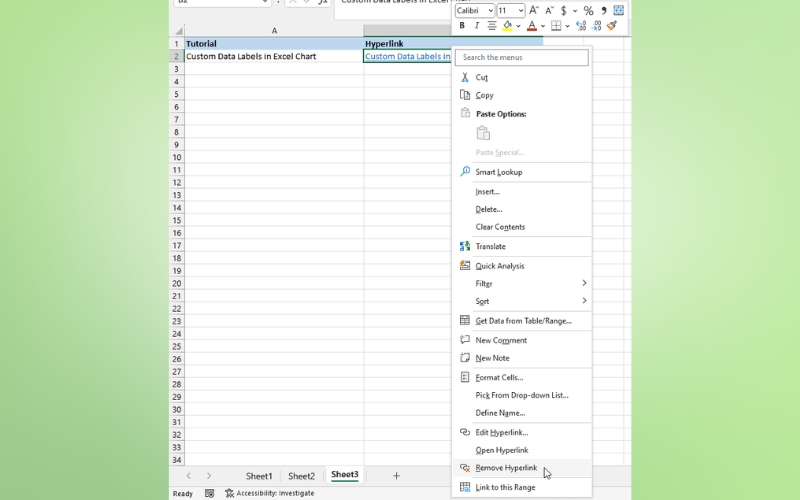
Bước 6: Chọn lại ô cần chèn hyperlink, nhấp chuột phải và chọn Link hoặc Insert Hyperlink.
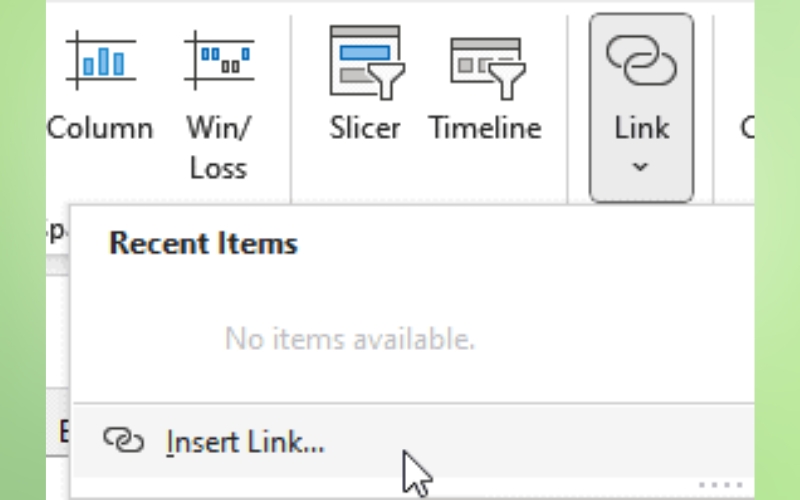
Bước 7: Duyệt đến đúng file đích, kiểm tra lại đường dẫn và nhấn OK để tạo hyperlink mới.
➤ Xem thêm: Lỗi Lưu File Excel Bắt Lưu Một Tên Khác: Nguyên Nhân & Cách Khắc Phục
Cách 4: Tắt tùy chọn “Update links on save”
Tùy chọn Update links on save có thể khiến Excel tự động cập nhật các liên kết mỗi khi lưu file, từ đó phát sinh lỗi Cannot open the specified file hyperlink nếu file đích không sẵn sàng hoặc đường dẫn bị thay đổi. Để hạn chế tình trạng này, bạn có thể tắt tùy chọn này theo các bước sau:
Bước 1: Mở file Excel đang gặp lỗi và nhấp vào menu File.
Bước 2: Chọn Options để mở cửa sổ cài đặt Excel.
Bước 3: Trong bảng Excel Options, chọn mục Advanced ở thanh bên trái.
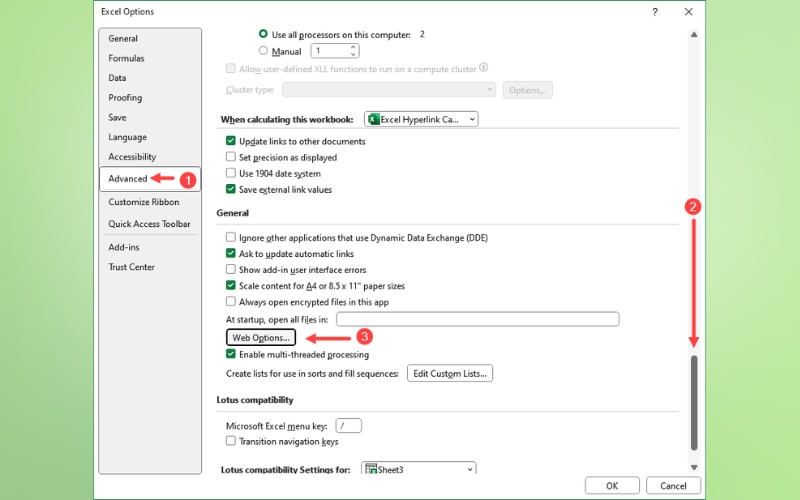
Bước 4: Cuộn xuống phần General và tìm tùy chọn Update links on save.
Bước 5: Bỏ chọn tùy chọn này, sau đó nhấn OK để lưu thay đổi.
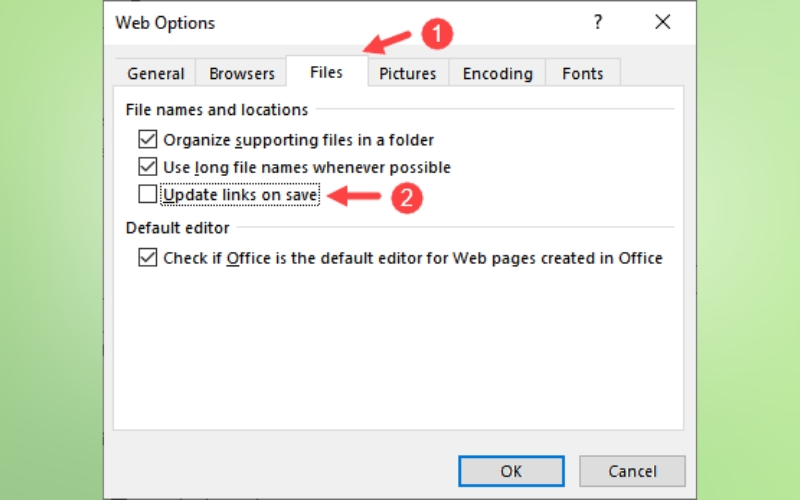
Bước 6: Đóng và mở lại file Excel, rồi thử nhấp vào hyperlink để kiểm tra xem lỗi đã được khắc phục hay chưa.
Cách 5: Kiểm tra cài đặt Macro
Trong một số trường hợp, cài đặt Macro trong Excel có thể chặn hoặc hạn chế hoạt động của hyperlink, dẫn đến lỗi Cannot open the specified file hyperlink. Việc kiểm tra và điều chỉnh lại cài đặt Macro sẽ giúp đảm bảo các liên kết hoạt động bình thường. Bạn có thể thực hiện theo các bước sau:
Bước 1: Mở file Excel đang gặp lỗi và nhấp vào menu File.
Bước 2: Chọn Options để truy cập vào cửa sổ cài đặt Excel.
Bước 3: Trong cửa sổ Excel Options, chọn mục Trust Center ở thanh bên trái.
Bước 4: Nhấp vào Trust Center Settings… để mở các thiết lập bảo mật.
Bước 5: Chọn mục Macro Settings và kiểm tra mức độ bảo mật hiện tại.
Bước 6: Tạm thời chọn tùy chọn Enable all macros hoặc Disable all macros with notification để Excel hỏi trước khi chặn Macro.
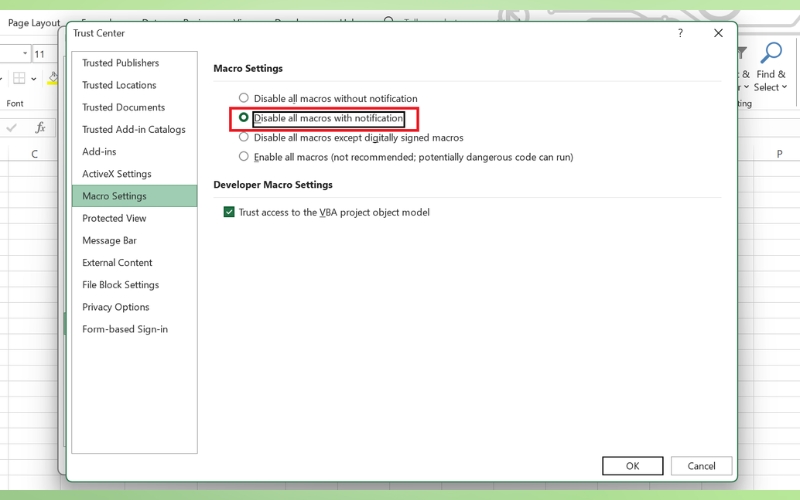
Bước 7: Nhấn OK, đóng file Excel và mở lại, sau đó thử nhấp vào hyperlink để kiểm tra kết quả.
Cách 6: Sửa chữa file Excel (Repair Excel)
Nếu file Excel bị lỗi hoặc hỏng cấu trúc, các hyperlink bên trong có thể không hoạt động và gây ra lỗi Cannot open the specified file hyperlink. Trong trường hợp này, bạn nên sử dụng tính năng sửa chữa tích hợp sẵn của Excel để khắc phục. Các bước thực hiện như sau:
Bước 1: Đóng hoàn toàn file Excel đang gặp lỗi nếu file vẫn đang mở.
Bước 2: Mở Excel, nhấp vào File và chọn Open.
Bước 3: Nhấn Browse để tìm đến vị trí lưu file Excel bị lỗi.
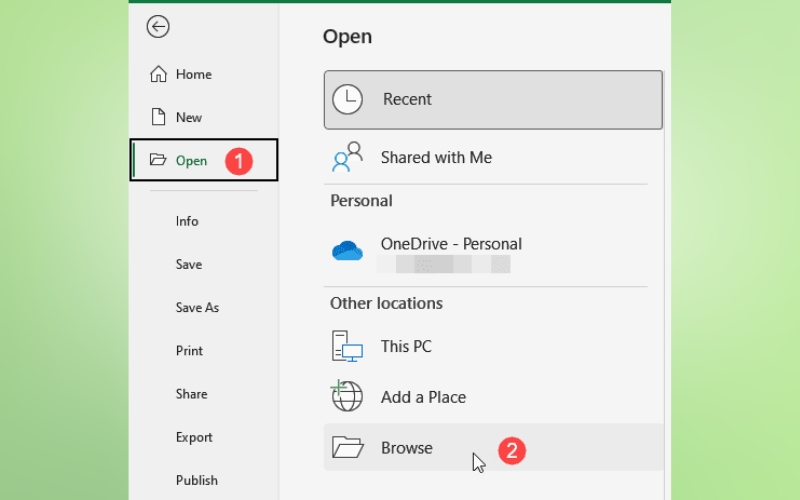
Bước 4: Chọn file cần sửa, nhấp vào mũi tên cạnh nút Open và chọn Open and Repair.
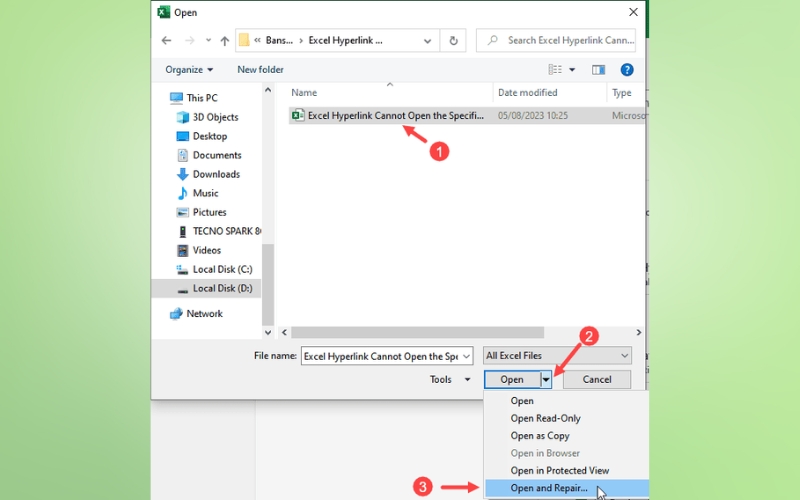
Bước 5: Khi hộp thoại xuất hiện, chọn Repair để Excel tự động sửa lỗi trong file.
Bước 6: Sau khi quá trình sửa chữa hoàn tất, lưu lại file và thử nhấp vào hyperlink để kiểm tra xem lỗi đã được khắc phục hay chưa.
Trong trường hợp Excel không thể sửa hoàn toàn, bạn có thể thử tùy chọn Extract Data để khôi phục dữ liệu quan trọng trước khi tạo lại file mới, giúp hạn chế mất mát thông tin và đảm bảo công việc không bị gián đoạn.
Cách 7: Cấp quyền truy cập cho file
Trong nhiều trường hợp, lỗi Cannot open the specified file hyperlink xuất hiện do người dùng không có đủ quyền truy cập vào file đích, đặc biệt với các file nằm trên ổ mạng, thư mục chia sẻ hoặc ổ cứng ngoài. Để đảm bảo Excel có thể mở được file thông qua hyperlink, bạn cần kiểm tra và cấp lại quyền truy cập theo các bước sau:
Bước 1: Xác định file đích mà hyperlink trong Excel đang trỏ tới bằng cách kiểm tra đường dẫn trong Edit Hyperlink.
Bước 2: Truy cập thư mục chứa file đích, nhấp chuột phải vào file và chọn Properties.
Bước 3: Chuyển sang tab Security và kiểm tra danh sách người dùng hoặc nhóm đang được cấp quyền.
Bước 4: Nhấp vào Edit và cấp quyền Read hoặc Read & Execute cho tài khoản người dùng hiện tại.
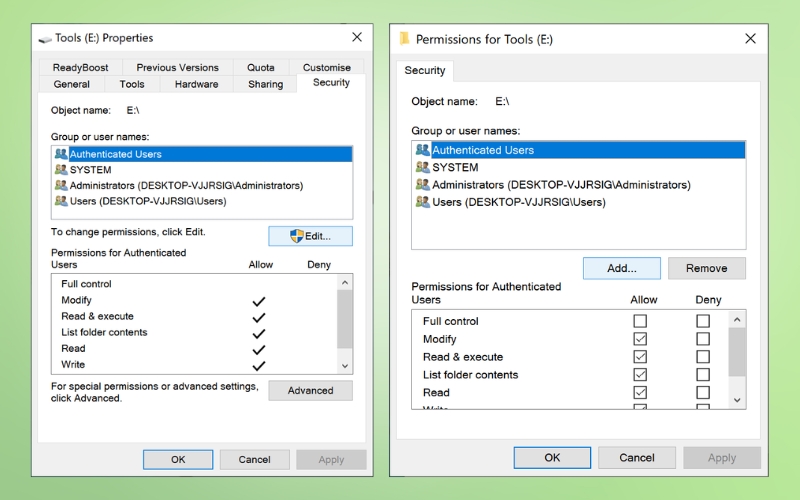
Bước 5: Nhấn Apply và OK để lưu thay đổi quyền truy cập.
Bước 6: Nếu file nằm trên ổ mạng hoặc máy chủ, hãy đảm bảo bạn đã đăng nhập đúng tài khoản có quyền truy cập thư mục chia sẻ.
Bước 7: Quay lại file Excel và thử nhấp vào hyperlink để kiểm tra xem file đã mở được hay chưa.
➤ Xem thêm: Lỗi Không Bôi Đen Được Trong Excel: Nguyên Nhân Và Cách Khắc Phục
Cách 8: Vô hiệu hóa Protected View trong Excel
Protected View là chế độ bảo vệ của Excel nhằm ngăn chặn các file không an toàn, tuy nhiên trong một số trường hợp, chế độ này có thể hạn chế việc mở file thông qua hyperlink và gây ra lỗi Cannot open the specified file hyperlink. Để kiểm tra và vô hiệu hóa Protected View, bạn có thể thực hiện theo các bước sau:
Bước 1: Mở Excel và nhấp vào menu File.
Bước 2: Chọn Options để mở cửa sổ Excel Options.
Bước 3: Trong bảng cài đặt, chọn mục Trust Center ở thanh bên trái.
Bước 4: Nhấp vào Trust Center Settings… để truy cập các thiết lập bảo mật nâng cao.
Bước 5: Chọn mục Protected View.
Bước 6: Bỏ chọn các tùy chọn liên quan đến Protected View, chẳng hạn như mở file từ Internet, file đính kèm email hoặc file từ vị trí không an toàn.
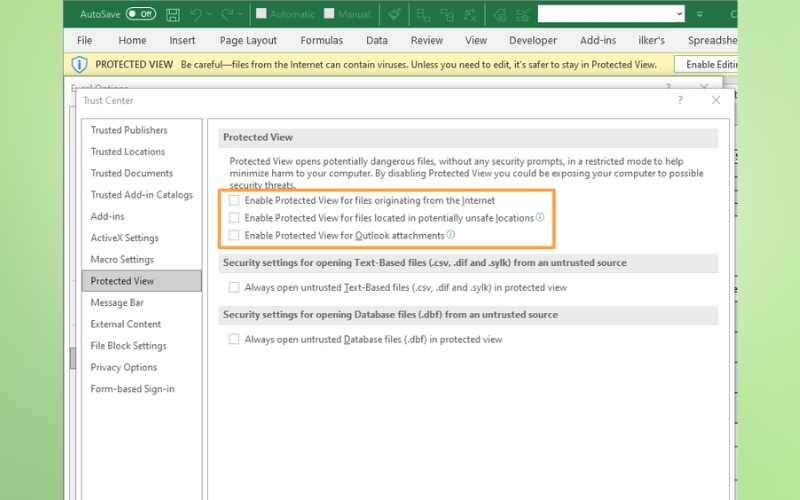
Bước 7: Nhấn OK để lưu cài đặt, đóng Excel và mở lại file cần kiểm tra.
Bước 8: Thử nhấp vào hyperlink để xác nhận xem lỗi đã được khắc phục hay chưa.
Cách 9: Tạm thời tắt phần mềm diệt virus
Trong một số trường hợp, phần mềm diệt virus hoặc bảo mật có thể hiểu nhầm hyperlink trong Excel là mối nguy hiểm và chặn việc mở file, dẫn đến lỗi Cannot open the specified file hyperlink. Để kiểm tra xem đây có phải là nguyên nhân hay không, bạn có thể tạm thời tắt phần mềm diệt virus theo các bước sau:
Bước 1: Xác định phần mềm diệt virus đang được cài đặt trên máy tính, chẳng hạn như Windows Defender, Avast, Kaspersky hoặc các phần mềm bảo mật khác.
Bước 2: Nhấp chuột phải vào biểu tượng phần mềm diệt virus ở khay hệ thống (góc phải màn hình) và chọn tùy chọn Disable, Turn off hoặc Pause protection.
Bước 3: Chọn thời gian tạm dừng bảo vệ phù hợp, ví dụ 10 phút hoặc 30 phút.
Bước 4: Quay lại file Excel và nhấp vào hyperlink để kiểm tra xem file có mở được hay không.
Bước 5: Nếu hyperlink hoạt động bình thường sau khi tắt antivirus, hãy bật lại phần mềm diệt virus ngay lập tức để đảm bảo an toàn cho hệ thống.
Bước 6: Thêm Excel hoặc đường dẫn chứa file đích vào danh sách Exceptions hoặc Exclusions của phần mềm diệt virus để tránh lỗi lặp lại trong tương lai.
Cách 10: Tắt add-ins gây xung đột
Một số add-ins được cài đặt trong Excel có thể gây xung đột với chức năng hyperlink, khiến Excel không mở được file và xuất hiện lỗi Cannot open the specified file hyperlink. Để kiểm tra và loại bỏ các add-ins gây lỗi, bạn có thể thực hiện theo các bước sau:
Bước 1: Mở Excel và nhấp vào menu File.
Bước 2: Chọn Options để truy cập cửa sổ Excel Options.
Bước 3: Trong bảng cài đặt, chọn mục Add-ins ở thanh bên trái.
Bước 4: Ở phần Manage phía dưới, chọn Excel Add-ins rồi nhấn Go….
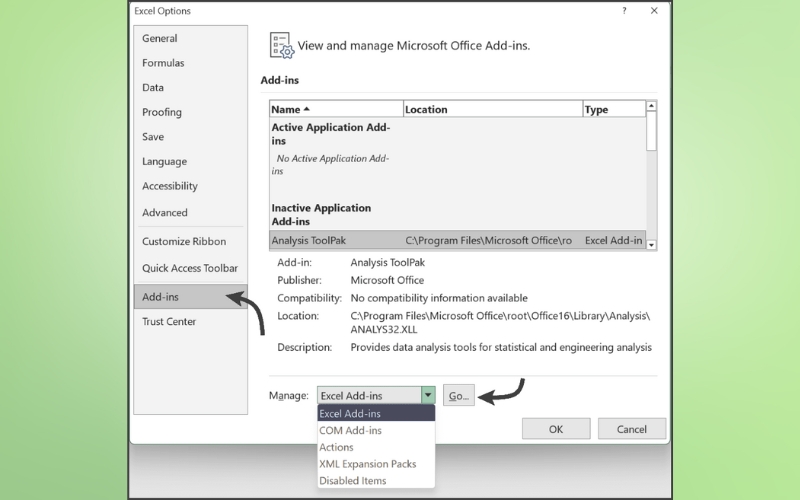
Bước 5: Bỏ chọn tất cả các add-ins đang được kích hoạt và nhấn OK để tắt chúng tạm thời.
Bước 6: Đóng Excel, mở lại file và thử nhấp vào hyperlink để kiểm tra xem lỗi còn xuất hiện hay không.
Bước 7: Nếu hyperlink hoạt động bình thường, hãy bật lại từng add-in một để xác định add-in nào gây xung đột.
Bước 8: Sau khi xác định được add-in gây lỗi, bạn nên tắt hẳn hoặc gỡ bỏ add-in đó khỏi Excel.
Cách 11: Cập nhật Excel lên phiên bản mới nhất
Sử dụng phiên bản Excel cũ có thể khiến một số tính năng hoạt động không ổn định, trong đó có hyperlink, dẫn đến lỗi Cannot open the specified file hyperlink. Việc cập nhật Excel lên phiên bản mới nhất giúp khắc phục các lỗi tồn tại, cải thiện khả năng tương thích và tăng tính ổn định khi mở file. Bạn có thể thực hiện theo các bước sau:
Bước 1: Mở Excel và nhấp vào menu File.
Bước 2: Chọn Account hoặc Office Account tùy phiên bản Excel đang sử dụng.
Bước 3: Tại mục Product Information, nhấp vào Update Options.
Bước 4: Chọn Update Now để Excel tự động kiểm tra và cài đặt các bản cập nhật mới nhất.
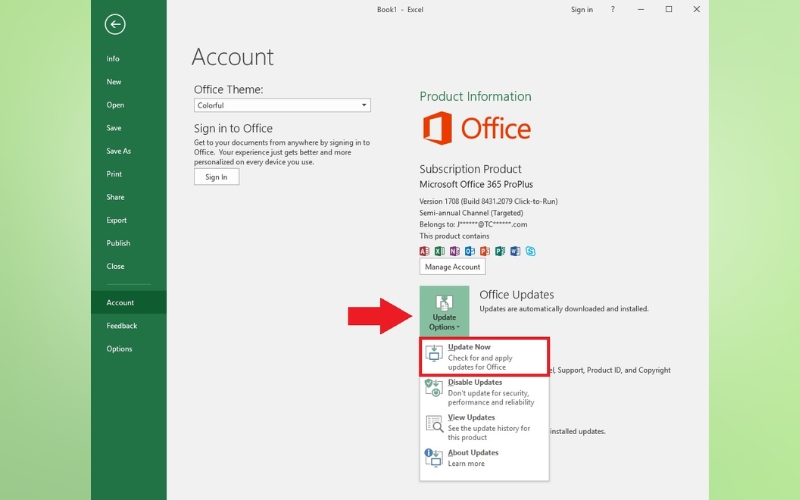
Bước 5: Chờ quá trình cập nhật hoàn tất và khởi động lại Excel nếu được yêu cầu.
Bước 6: Mở lại file Excel đang gặp lỗi và thử nhấp vào hyperlink để kiểm tra xem lỗi đã được khắc phục hay chưa.
➤ Xem thêm: Lỗi Compile Error In Hidden Module Excel: Nguyên Nhân Và Cách Khắc Phục
Mẹo sử dụng hyperlink trong Excel tránh bị lỗi Cannot open the specified file
Để hạn chế tối đa việc phát sinh lỗi Cannot open the specified file hyperlink trong quá trình sử dụng Excel, bên cạnh việc khắc phục khi lỗi đã xảy ra, người dùng nên áp dụng một số mẹo sử dụng hyperlink đúng cách ngay từ đầu. Những lưu ý dưới đây sẽ giúp các liên kết trong Excel hoạt động ổn định và bền vững hơn theo thời gian:
- Ưu tiên sử dụng đường dẫn tuyệt đối thay vì đường dẫn tương đối: Khi tạo hyperlink, việc sử dụng đường dẫn đầy đủ giúp Excel luôn xác định chính xác vị trí file, đặc biệt khi di chuyển file Excel sang máy khác hoặc thư mục khác.
- Lưu trữ file liên kết trong cùng một thư mục hoặc cấu trúc thư mục cố định: Việc sắp xếp các file liên quan trong một thư mục rõ ràng giúp giảm nguy cơ thay đổi đường dẫn và hạn chế hyperlink bị lỗi khi cập nhật dữ liệu.
- Đặt tên file ngắn gọn, dễ nhận biết: Tên file đơn giản, không dấu, không khoảng trắng dài sẽ giúp Excel xử lý hyperlink nhanh và chính xác hơn, tránh các lỗi phát sinh không mong muốn.
- Kiểm tra hyperlink ngay sau khi tạo: Sau khi chèn hyperlink, bạn nên nhấp thử để đảm bảo liên kết hoạt động đúng, từ đó phát hiện và chỉnh sửa sớm nếu có sai sót.
- Hạn chế sao chép hyperlink từ nguồn bên ngoài: Việc copy link từ email, trình duyệt hoặc phần mềm khác có thể khiến định dạng hyperlink không tương thích hoàn toàn với Excel, dễ gây lỗi khi sử dụng.
- Ghi chú rõ ràng nội dung liên kết trong Excel: Việc mô tả rõ file mà hyperlink trỏ tới giúp người dùng dễ nhận biết và giảm thao tác chỉnh sửa không cần thiết, từ đó hạn chế rủi ro liên kết bị hỏng.

Câu hỏi thường gặp về lỗi Excel hyperlink Cannot open the specified file
Lỗi có xảy ra với tất cả các phiên bản Excel không?
Không, lỗi Cannot open the specified file hyperlink không xảy ra trên tất cả các phiên bản Excel theo cùng một cách. Lỗi này có thể xuất hiện trên cả các phiên bản Excel cũ và mới, tuy nhiên mức độ và tần suất gặp phải sẽ khác nhau tùy vào phiên bản, hệ điều hành và cấu hình bảo mật đang sử dụng. Thông thường, các phiên bản Excel cũ dễ gặp lỗi hơn do hạn chế về khả năng xử lý hyperlink và tính tương thích, trong khi các phiên bản mới đã được cải thiện nhưng vẫn có thể phát sinh lỗi trong một số tình huống nhất định.
Tại sao lỗi chỉ xảy ra với một số file?
Lỗi chỉ xảy ra với một số file vì mỗi file Excel có cấu trúc, cách tạo hyperlink và môi trường lưu trữ khác nhau. Một số file chứa liên kết được tạo từ lâu, được chỉnh sửa nhiều lần hoặc trỏ đến các file nằm ở vị trí đặc biệt nên dễ phát sinh lỗi Cannot open the specified file hyperlink, trong khi các file khác có đường dẫn ổn định và được tạo đúng cách vẫn hoạt động bình thường.
Lỗi có xuất hiện khi mở trên Excel Online không?
Có, lỗi Cannot open the specified file hyperlink vẫn có thể xuất hiện khi mở file trên Excel Online. Nguyên nhân là do Excel Online bị giới hạn quyền truy cập vào file lưu trên máy tính cá nhân hoặc ổ cứng nội bộ, vì vậy các hyperlink trỏ đến file cục bộ thường không hoạt động, trong khi các liên kết đến file lưu trữ trên OneDrive hoặc SharePoint sẽ có khả năng mở bình thường hơn.
Làm sao biết file bị xóa hay chỉ đường dẫn sai?
Để phân biệt file đã bị xóa hay chỉ sai đường dẫn, bạn có thể kiểm tra trực tiếp đường dẫn trong Edit Hyperlink và truy cập vị trí đó bằng File Explorer hoặc Finder. Nếu thư mục vẫn tồn tại nhưng không có file, khả năng cao file đã bị xóa; ngược lại, nếu file tồn tại ở vị trí khác hoặc có tên khác, thì lỗi xuất phát từ đường dẫn sai và chỉ cần cập nhật lại hyperlink.
Có thể tự động sửa tất cả hyperlink bị lỗi không?
Hiện tại, Excel không có tính năng tự động sửa toàn bộ hyperlink bị lỗi trong một lần. Người dùng cần kiểm tra và chỉnh sửa lại từng liên kết hoặc sử dụng Macro, công cụ hỗ trợ để rà soát và cập nhật đường dẫn hàng loạt, tuy nhiên vẫn cần kiểm tra lại thủ công để đảm bảo các hyperlink hoạt động chính xác.
Tóm lại, lỗi Cannot open the specified file hyperlink trong Excel là sự cố khá phổ biến nhưng hoàn toàn có thể khắc phục nếu người dùng xác định đúng nguyên nhân và áp dụng các giải pháp phù hợp. Hy vọng những hướng dẫn trong bài viết sẽ giúp bạn xử lý lỗi nhanh chóng và sử dụng hyperlink trong Excel hiệu quả hơn.
➤ Xem thêm: Lỗi File Excel Có Dấu Chấm Than: Nguyên Nhân Và Cách Khắc Phục
