
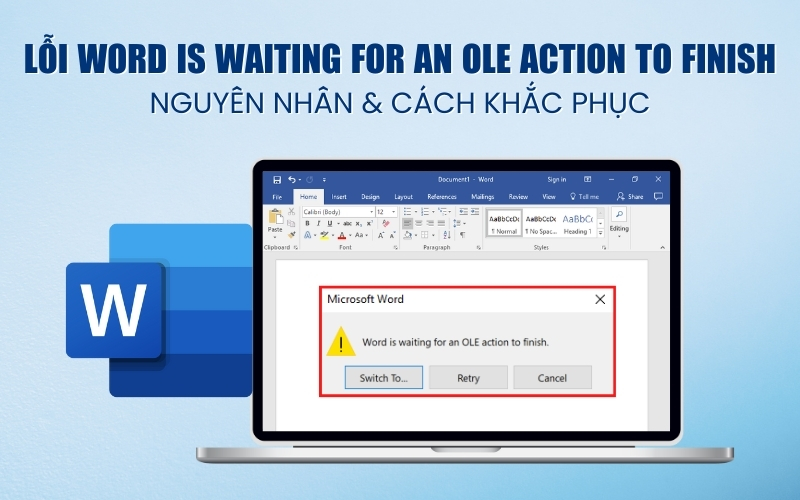
Trong quá trình soạn thảo văn bản, nhiều người dùng Microsoft Word gặp phải tình trạng phần mềm bị treo kèm thông báo lỗi Word is waiting for an OLE action to finish, gây gián đoạn công việc và làm mất nhiều thời gian xử lý. Lỗi này thường xuất hiện khi Word tương tác với Excel hoặc các ứng dụng khác thông qua cơ chế OLE, khiến người dùng lúng túng nếu không hiểu rõ nguyên nhân. Bài viết này của HỌC TIN sẽ giúp bạn hiểu rõ bản chất của lỗi, nhận biết dấu hiệu và áp dụng các cách khắc phục hiệu quả, dễ thực hiện.
Lỗi Word is waiting for an OLE action to finish là gì?
Lỗi Word is waiting for an OLE action to finish là thông báo xuất hiện khi Microsoft Word đang chờ một thao tác OLE (Object Linking and Embedding) từ ứng dụng khác hoàn tất nhưng tiến trình này không phản hồi như mong đợi.
OLE là cơ chế cho phép Word liên kết hoặc nhúng các đối tượng từ phần mềm bên ngoài như bảng tính Excel, email Outlook, liên kết trình duyệt hoặc dữ liệu từ các ứng dụng khác, giúp nội dung được đồng bộ và cập nhật linh hoạt trong quá trình soạn thảo. Khi sử dụng OLE, Word sẽ gửi yêu cầu xử lý sang ứng dụng liên quan và tạm thời dừng thao tác để đợi phản hồi. Trong khoảng thời gian này, Word không thể tiếp tục các lệnh mới cho đến khi tiến trình OLE kết thúc. Nếu ứng dụng bên ngoài xử lý chậm, bị treo hoặc chưa hoàn thành thao tác, Word sẽ rơi vào trạng thái “đứng chờ” và hiển thị thông báo lỗi Word is waiting for an OLE action to finish.

Hiểu một cách đơn giản, lỗi này không phải do Word ngừng hoạt động hoàn toàn mà là do Word đang phụ thuộc vào phản hồi từ một chương trình khác thông qua cơ chế OLE. Khi tiến trình liên kết hoặc nhúng dữ liệu chưa được hoàn tất, Word sẽ tạm thời không phản hồi, khiến người dùng không thể tiếp tục thao tác cho đến khi quá trình OLE kết thúc hoặc bị gián đoạn.
Dấu hiệu nhận biết lỗi Word is waiting for an OLE action to finish
Trong quá trình sử dụng Microsoft Word, lỗi Word is waiting for an OLE action to finish thường không xuất hiện đột ngột mà đi kèm với nhiều biểu hiện bất thường, giúp người dùng có thể nhận biết sớm để xử lý kịp thời. Việc nắm rõ các dấu hiệu đặc trưng dưới đây sẽ giúp phân biệt lỗi OLE với các sự cố treo Word thông thường khác:
- Word bị treo và không phản hồi thao tác: Khi gặp lỗi, cửa sổ Word vẫn hiển thị nhưng người dùng không thể gõ chữ, click menu hoặc lưu file. Các thao tác đều bị “đóng băng” do Word đang chờ một tiến trình OLE từ ứng dụng khác hoàn tất.
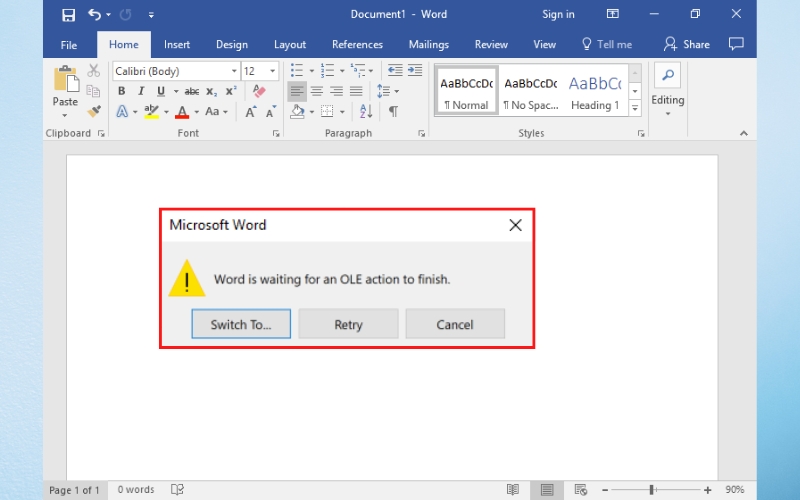
- Xuất hiện thông báo “Word is waiting for an OLE action to finish”: Đây là dấu hiệu rõ ràng nhất. Thông báo này cho biết Word đang tạm dừng để chờ phản hồi từ một chương trình bên ngoài thông qua cơ chế OLE.
- Không thể đóng Word theo cách thông thường: Khi nhấn dấu X hoặc chọn Exit, Word không phản hồi hoặc mất rất nhiều thời gian mới tắt được. Trong một số trường hợp, người dùng buộc phải đóng Word bằng Task Manager.
- Máy tính hoạt động chậm bất thường: Khi Word rơi vào trạng thái chờ OLE action, tài nguyên CPU và RAM có thể tăng cao, dẫn đến tình trạng máy chạy chậm, giật hoặc lag trong thời gian ngắn.
- Lỗi lặp lại khi thực hiện cùng một thao tác: Lỗi thường tái diễn khi người dùng mở file Word có liên kết dữ liệu, chèn đối tượng nhúng hoặc thực hiện hành động cần tương tác với phần mềm khác, cho thấy Word đang phụ thuộc vào tiến trình OLE chưa hoàn tất.
➤ Xem thêm: Lỗi Word Count Không Hiển Thị Trong Microsoft Word: Nguyên Nhân & Cách Xử Lý
Nguyên nhân phổ biến gây lỗi OLE action trong Word
Lỗi OLE action trong Word thường xuất phát từ quá trình Word phải tương tác và phụ thuộc vào phản hồi của các ứng dụng khác thông qua cơ chế Object Linking and Embedding. Khi một mắt xích trong quá trình này hoạt động không ổn định, Word sẽ rơi vào trạng thái chờ và hiển thị thông báo lỗi. Dưới đây là những nguyên nhân phổ biến gây lỗi OLE action trong Word mà người dùng thường gặp:
- Xung đột giữa Word và Excel hoặc các ứng dụng Office khác: Word thường liên kết hoặc nhúng dữ liệu từ Excel, Outlook hoặc PowerPoint. Khi các ứng dụng này gặp sự cố, bị treo hoặc xử lý chậm, Word sẽ không nhận được phản hồi kịp thời và dẫn đến lỗi OLE action.
- File Word chứa liên kết hoặc đối tượng nhúng bị lỗi: Các bảng tính Excel, biểu đồ hoặc đối tượng được nhúng trực tiếp trong Word nếu bị hỏng, thay đổi đường dẫn hoặc không còn khả dụng sẽ khiến Word không thể hoàn tất tiến trình OLE.
- Add-ins hoặc Macro hoạt động không ổn định: Một số add-ins của bên thứ ba hoặc macro tự động có thể can thiệp sâu vào cách Word xử lý dữ liệu, gây xung đột trong quá trình thực hiện OLE action.
- Trình duyệt mặc định gây xung đột khi mở liên kết: Khi Word cần gọi trình duyệt để mở liên kết, nếu trình duyệt mặc định gặp lỗi hoặc không phản hồi, tiến trình OLE sẽ bị gián đoạn và khiến Word đứng chờ.
- Phần mềm diệt virus hoặc bảo mật chặn tiến trình OLE: Một số chương trình bảo mật có thể coi thao tác liên kết hoặc nhúng dữ liệu là hành vi rủi ro, từ đó ngăn Word giao tiếp với ứng dụng khác và gây ra lỗi.
- File Word có dung lượng lớn hoặc chứa nhiều dữ liệu phức tạp: Tài liệu có quá nhiều hình ảnh, bảng biểu, đối tượng nhúng hoặc liên kết động sẽ khiến quá trình xử lý OLE trở nên nặng nề và dễ phát sinh lỗi.
- Phiên bản Microsoft Office lỗi thời hoặc cài đặt không ổn định: Office chưa được cập nhật hoặc cài đặt bị lỗi có thể khiến cơ chế OLE hoạt động không đúng cách, làm tăng khả năng xảy ra lỗi trong Word.
Lỗi Word is waiting for an OLE action to finish có tự hết không?
Lỗi Word is waiting for an OLE action to finish trong một số trường hợp có thể tự hết, nhưng không phải lúc nào cũng vậy. Nếu lỗi xuất hiện do tiến trình OLE đang xử lý dữ liệu tạm thời, chẳng hạn như Word đang chờ phản hồi từ Excel hoặc một ứng dụng khác trong thời gian ngắn, thì sau khi tiến trình này hoàn tất, Word có thể hoạt động lại bình thường mà không cần người dùng can thiệp.
Tuy nhiên, nếu Word phải chờ một OLE action bị treo, không phản hồi hoặc gặp sự cố kéo dài, lỗi sẽ không tự biến mất và khiến Word tiếp tục rơi vào trạng thái đứng chờ. Trong những trường hợp này, việc chỉ ngồi đợi thường không mang lại hiệu quả, thậm chí còn làm gián đoạn công việc lâu hơn. Người dùng có thể buộc phải đóng Word, khởi động lại ứng dụng hoặc áp dụng các biện pháp xử lý phù hợp để giải phóng tiến trình OLE đang bị kẹt.
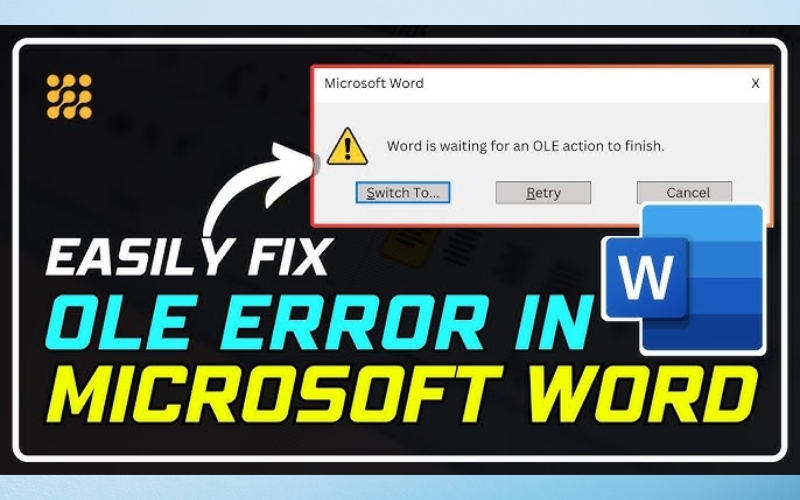
Vì vậy, có thể hiểu rằng lỗi Word is waiting for an OLE action to finish chỉ tự hết khi nguyên nhân xuất phát từ thao tác tạm thời và tiến trình OLE vẫn hoạt động bình thường. Nếu lỗi xuất hiện thường xuyên hoặc kéo dài, người dùng nên chủ động xử lý để tránh lặp lại tình trạng treo Word và đảm bảo quá trình làm việc diễn ra ổn định.
➤ Xem thêm: Lỗi This Image Cannot Currently Be Displayed Trong Word: Nguyên Nhân & Cách Khắc Phục
Cách khắc phục lỗi Word is waiting for an OLE action to finish hiệu quả
Khi gặp lỗi Word is waiting for an OLE action to finish, người dùng không nên quá lo lắng vì phần lớn các trường hợp đều có thể xử lý được bằng những thao tác đơn giản và dễ thực hiện. Việc áp dụng đúng phương pháp sẽ giúp Word nhanh chóng hoạt động ổn định trở lại, hạn chế gián đoạn công việc và nguy cơ mất dữ liệu. Dưới đây là các cách khắc phục lỗi Word is waiting for an OLE action to finish hiệu quả, phù hợp với nhiều tình huống khác nhau mà bạn có thể tham khảo và áp dụng:
Cách 1: Chờ OLE action hoàn tất
Chờ OLE action hoàn tất là cách xử lý đơn giản nhất khi gặp lỗi Word is waiting for an OLE action to finish, đặc biệt trong những trường hợp tiến trình OLE vẫn đang hoạt động bình thường nhưng cần thêm thời gian để xử lý. Khi Word liên kết hoặc nhúng dữ liệu từ Excel, Outlook hoặc một ứng dụng khác, phần mềm sẽ tạm dừng để chờ ứng dụng đó phản hồi. Với các file có dung lượng lớn hoặc chứa nhiều đối tượng phức tạp, thời gian chờ có thể kéo dài hơn bình thường.
Trong tình huống này, người dùng nên kiên nhẫn chờ trong vài phút và tránh thực hiện thêm thao tác mới để không làm gián đoạn tiến trình đang diễn ra. Đồng thời, hãy quan sát xem trên màn hình có xuất hiện cửa sổ nào của Excel, Outlook hoặc ứng dụng liên quan đang yêu cầu xác nhận hay không, vì các hộp thoại này đôi khi bị ẩn phía sau cửa sổ Word. Khi tiến trình OLE hoàn tất, Word sẽ tự động hoạt động trở lại mà không cần khởi động lại hay đóng phần mềm.
Tuy nhiên, nếu đã chờ một khoảng thời gian hợp lý mà Word vẫn không phản hồi, rất có thể tiến trình OLE đã bị kẹt. Lúc này, người dùng nên chuyển sang các cách khắc phục khác để tránh mất thời gian và đảm bảo công việc không bị gián đoạn quá lâu.
Cách 2: Đóng hoàn toàn Excel và các ứng dụng Office liên quan
Việc đóng hoàn toàn Excel và các ứng dụng Office liên quan là một trong những cách hiệu quả để xử lý lỗi Word is waiting for an OLE action to finish, bởi Word thường phải chờ phản hồi từ các chương trình này thông qua cơ chế OLE. Khi Excel, PowerPoint hoặc các tiện ích như MathType vẫn chạy ngầm và gặp trục trặc, Word sẽ không thể tiếp tục xử lý thao tác và rơi vào trạng thái đứng chờ.
Để thực hiện, bạn có thể làm theo các bước sau:
Bước 1: Sử dụng tổ hợp phím Ctrl + Shift + Esc để mở nhanh cửa sổ Task Manager, nơi hiển thị toàn bộ các chương trình và tiến trình đang hoạt động trên máy tính.
Bước 2: Trong danh sách tiến trình, hãy tìm các ứng dụng liên quan như Microsoft Excel, PowerPoint hoặc các công cụ hỗ trợ soạn thảo khác như MathType nếu có. Ngay cả khi bạn không mở trực tiếp các phần mềm này, chúng vẫn có thể đang chạy ngầm.
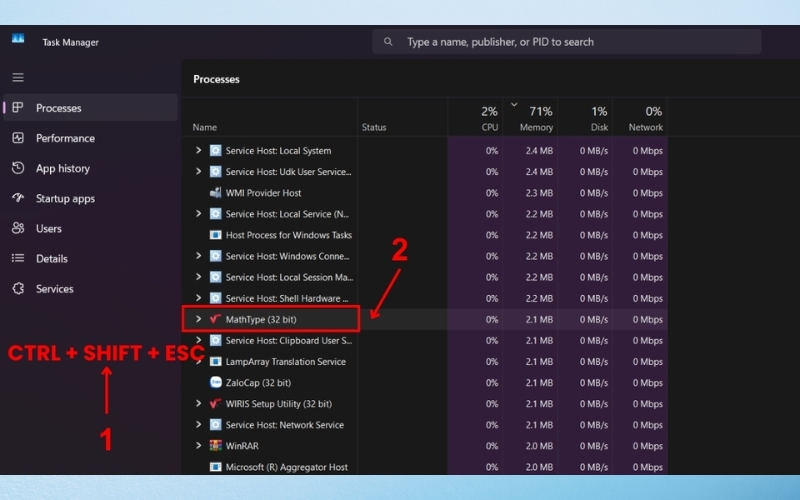
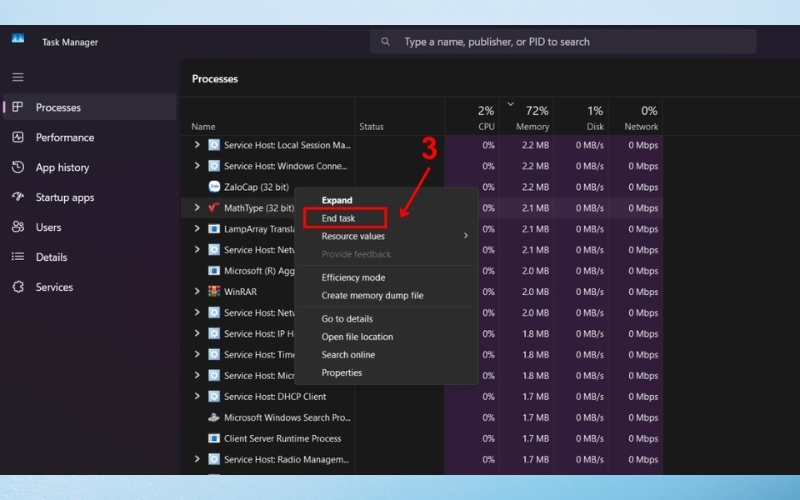
Bước 3: Nhấp chuột phải vào từng ứng dụng nghi ngờ gây lỗi và chọn End Task để đóng hoàn toàn chương trình. Sau đó, quay lại Word và kiểm tra xem lỗi còn xuất hiện hay không.
Cách 3: Kiểm tra và đóng các hộp thoại bị ẩn
Một nguyên nhân khá phổ biến nhưng dễ bị bỏ qua khiến lỗi Word is waiting for an OLE action to finish xuất hiện là do các hộp thoại của ứng dụng liên quan bị ẩn hoặc hiển thị trên màn hình phụ. Trong trường hợp này, Word vẫn đang chờ người dùng phản hồi ở một cửa sổ khác như Excel, MathType hoặc công cụ hỗ trợ soạn thảo, nhưng do hộp thoại không hiển thị trực tiếp nên người dùng tưởng rằng Word bị treo.
Trước hết, bạn có thể thử dùng tổ hợp phím Alt + Tab để kiểm tra nhanh xem có cửa sổ nào đang mở nhưng bị che khuất hay không. Nếu nghi ngờ hộp thoại nằm ở màn hình phụ, hãy thực hiện theo các bước sau để đưa tất cả cửa sổ về màn hình chính:
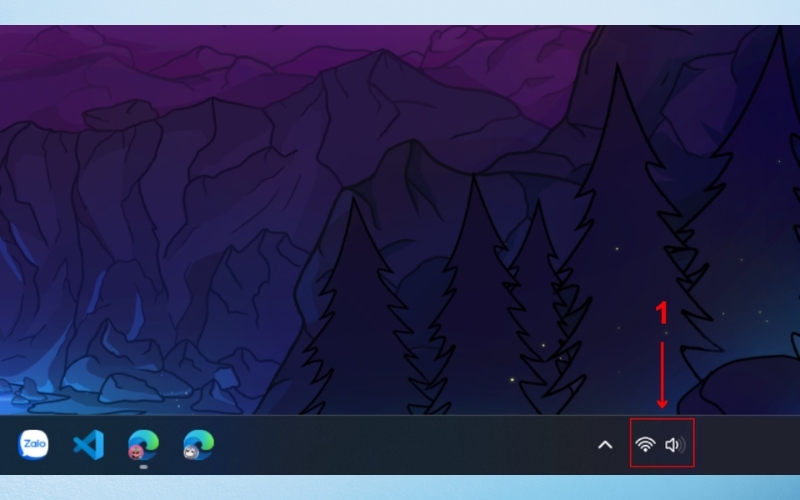
Bước 1: Nhấp vào biểu tượng thông báo ở góc phải thanh Taskbar để mở khu vực quản lý hiển thị và cài đặt nhanh của Windows.
Bước 2: Trong danh sách các tùy chọn, chọn mục Project để thiết lập chế độ hiển thị.
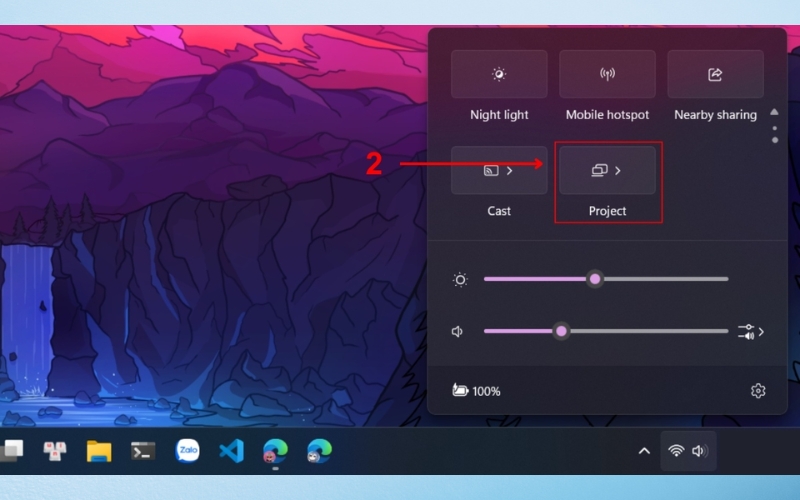
Bước 3: Chọn PC screen only để đưa toàn bộ cửa sổ và hộp thoại đang mở về màn hình chính của máy tính.
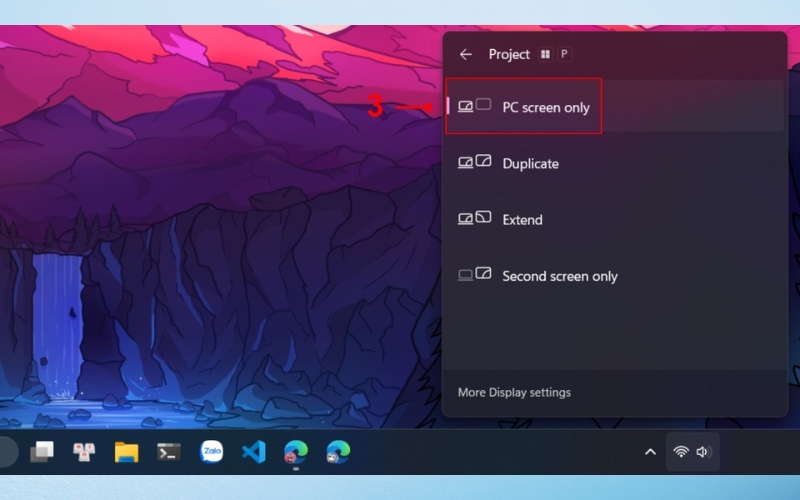
Sau khi các hộp thoại bị ẩn được hiển thị lại và đóng đúng cách, Word sẽ không còn phải chờ phản hồi từ ứng dụng khác, từ đó hoạt động bình thường trở lại và lỗi OLE action sẽ được khắc phục.
Trong trường hợp đã đóng các ứng dụng liên quan nhưng lỗi vẫn tiếp diễn, bạn nên khởi động lại máy tính để làm mới toàn bộ tiến trình hệ thống, giúp Word và các ứng dụng Office hoạt động ổn định hơn khi mở lại.
➤ Xem thêm: Lỗi Word Could Not Create The Work File: Nguyên Nhân & Cách Khắc Phục
Cách 4: Khởi động lại Microsoft Word và máy tính
Khởi động lại Microsoft Word và máy tính là cách đơn giản nhưng mang lại hiệu quả cao trong nhiều trường hợp gặp lỗi Word is waiting for an OLE action to finish, đặc biệt khi lỗi xuất phát từ tiến trình tạm thời bị kẹt hoặc xung đột ngắn hạn giữa Word và các ứng dụng khác. Việc khởi động lại giúp làm mới toàn bộ tiến trình OLE, giải phóng tài nguyên hệ thống và đưa Word về trạng thái ổn định ban đầu.
Bạn có thể thực hiện theo các bước sau:
Bước 1: Cố gắng lưu lại tài liệu đang mở nếu có thể, sau đó đóng Word bằng cách nhấn dấu X hoặc chọn File → Exit. Nếu Word không phản hồi, bạn có thể đóng bằng Task Manager.
Bước 2: Kiểm tra xem Excel, PowerPoint, Outlook hoặc các chương trình liên quan khác có đang mở hay chạy ngầm không và đóng hoàn toàn trước khi tiếp tục.
Bước 3: Nhấn Start → Restart để khởi động lại hệ thống. Thao tác này giúp chấm dứt toàn bộ tiến trình OLE bị treo và làm mới môi trường làm việc của Windows.
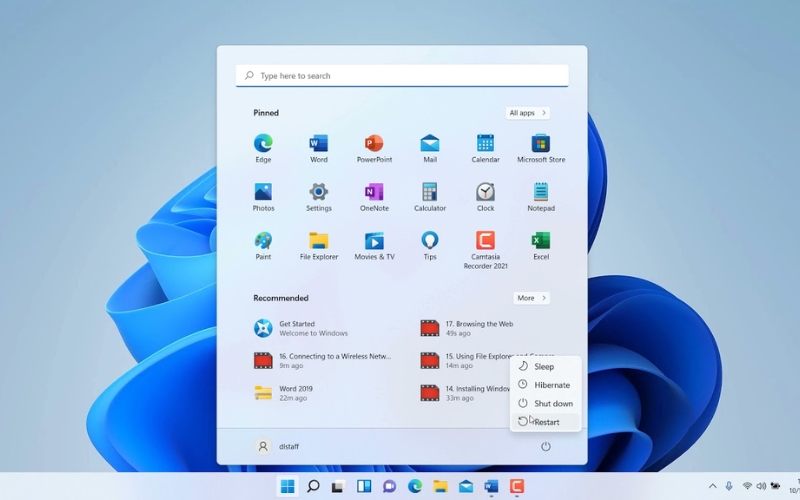
Bước 4: Sau khi máy tính khởi động xong, mở lại Word và thử thao tác với file trước đó hoặc một file mới để kiểm tra xem lỗi còn xuất hiện hay không.
Cách 5: Ngắt liên kết hoặc bỏ đối tượng nhúng OLE
Khi nghi ngờ lỗi Word is waiting for an OLE action to finish xuất phát từ một đối tượng được liên kết hoặc nhúng OLE cụ thể, việc ngắt liên kết hoặc chuyển đối tượng đó sang dạng tĩnh là giải pháp nên ưu tiên. Các đối tượng như bảng Excel, biểu đồ hoặc dữ liệu nhúng nếu gặp trục trặc sẽ khiến Word liên tục chờ phản hồi từ ứng dụng bên ngoài, dẫn đến tình trạng treo.
Bạn có thể thực hiện theo các bước sau:
Bước 1: Mở file Word và nhấp chuột vào đối tượng nghi ngờ gây lỗi, chẳng hạn như bảng tính Excel, biểu đồ hoặc nội dung được nhúng từ phần mềm khác.
Bước 2: Tùy theo phiên bản Word và loại đối tượng, hãy chuyển sang thẻ Insert hoặc Edit trên thanh Ribbon để tìm các tùy chọn liên quan đến liên kết và đối tượng.
Bước 3: Tìm và chọn một trong các tùy chọn như Break Link, Unlink hoặc Convert to Picture. Thao tác này sẽ loại bỏ kết nối OLE giữa Word và ứng dụng bên ngoài, giúp Word không còn phải chờ phản hồi.
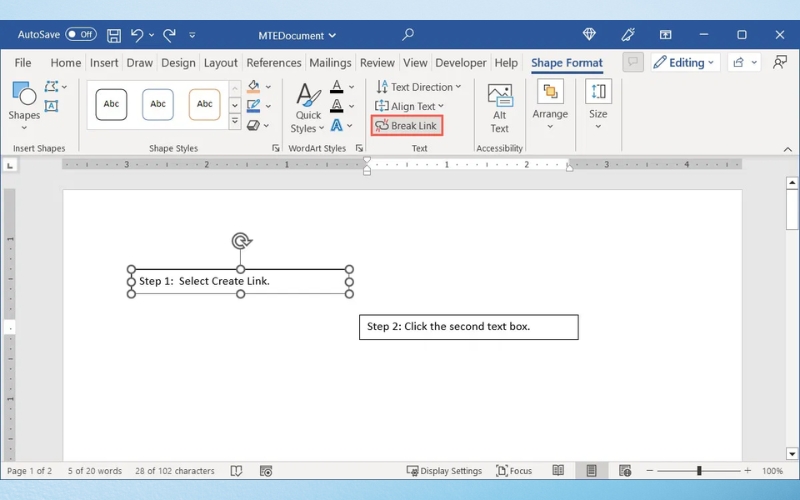
Bước 4: Sau khi ngắt liên kết hoặc chuyển đổi đối tượng, hãy lưu file Word, đóng tài liệu rồi mở lại để kiểm tra xem lỗi còn xuất hiện hay không.
Cách 6: Tắt Add-ins gây xung đột trong Word
Một số Add-ins trong Word có thể can thiệp vào quá trình xử lý dữ liệu và giao tiếp OLE, từ đó gây ra lỗi Word is waiting for an OLE action to finish. Đặc biệt, các add-ins của bên thứ ba hoặc những tiện ích ít được cập nhật thường dễ phát sinh xung đột khi Word liên kết với Excel hoặc ứng dụng khác. Việc tắt add-ins không cần thiết sẽ giúp Word hoạt động ổn định hơn.
Bạn có thể thực hiện theo các bước sau:
Bước 1: Khởi động Word, sau đó chọn File → Options để mở cửa sổ cài đặt.
Bước 2: Trong Word Options, chọn Add-ins ở cột bên trái. Tại đây, bạn sẽ thấy danh sách các add-ins đang được cài đặt và trạng thái hoạt động của chúng.
Bước 3: Ở phần Manage phía dưới cửa sổ, chọn COM Add-ins, sau đó nhấn Go… để chỉnh sửa danh sách add-ins đang được kích hoạt.
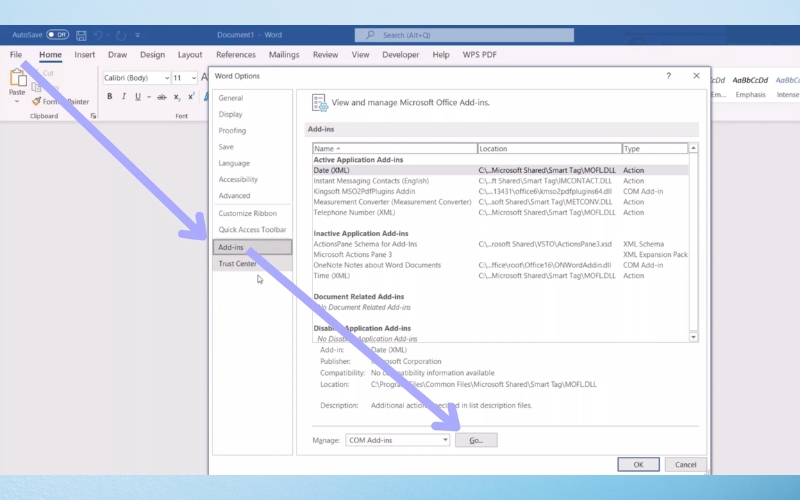
Bước 4: Bỏ chọn các add-ins không cần thiết hoặc add-ins của bên thứ ba, rồi nhấn OK để xác nhận. Bạn có thể tắt từng add-in một để xác định chính xác add-in gây lỗi.
Bước 5: Đóng Word hoàn toàn rồi mở lại, sau đó kiểm tra xem lỗi còn xuất hiện hay không.
➤ Xem thêm: Lỗi Word Không Zoom Được: Nguyên Nhân & Cách Khắc Phục Hiệu Quả
Cách 7: Thay đổi trình duyệt mặc định
Trong một số trường hợp, lỗi Word is waiting for an OLE action to finish xuất hiện khi Word cần mở liên kết web nhưng trình duyệt mặc định gặp sự cố hoặc phản hồi chậm, khiến tiến trình OLE bị gián đoạn. Việc thay đổi trình duyệt mặc định sang một trình duyệt ổn định hơn có thể giúp Word xử lý liên kết nhanh chóng và tránh tình trạng đứng chờ.
Bạn có thể thực hiện theo các bước sau:
Bước 1: Nhấn tổ hợp phím Windows + I để mở cửa sổ Settings của hệ điều hành.
Bước 2: Trong giao diện Settings, chọn Apps, sau đó nhấp vào Default apps để quản lý các ứng dụng mặc định trên máy tính.
Bước 3: Tại mục Web browser, nhấp vào trình duyệt đang được đặt làm mặc định và chọn một trình duyệt khác như Microsoft Edge hoặc trình duyệt bạn thường xuyên sử dụng và hoạt động ổn định.
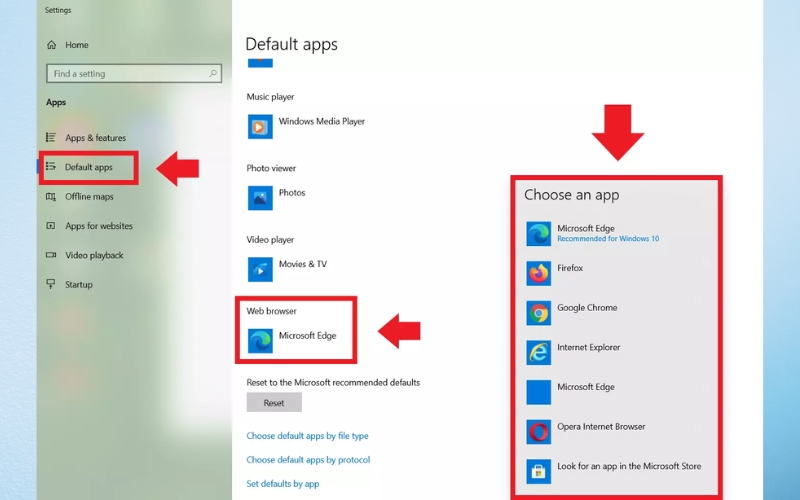
Bước 4: Sau khi chọn xong trình duyệt mới, đóng cửa sổ Settings để lưu lại thiết lập.
Bước 5: Khởi động lại Microsoft Word, sau đó thử mở liên kết trong tài liệu để kiểm tra xem lỗi còn xuất hiện hay không.
Cách 8: Tạm thời tắt phần mềm diệt virus
Trong một số trường hợp, phần mềm diệt virus hoặc bảo mật có thể chặn hoặc làm chậm tiến trình giao tiếp giữa Word và các ứng dụng khác, từ đó gây ra lỗi Word is waiting for an OLE action to finish. Để kiểm tra xem nguyên nhân có đến từ chương trình bảo mật hay không, bạn có thể tạm thời vô hiệu hóa phần mềm diệt virus và quan sát lại hoạt động của Word. Lưu ý rằng đây chỉ là biện pháp kiểm tra, không nên tắt lâu dài.
Bạn có thể thực hiện theo các bước sau:
Bước 1: Trước khi tắt phần mềm diệt virus, hãy đảm bảo bạn đã lưu toàn bộ tài liệu Word để tránh mất dữ liệu.
Bước 2: Nhấp vào biểu tượng của chương trình diệt virus trên thanh Taskbar hoặc mở trực tiếp từ menu Start.
Bước 3: Trong giao diện cài đặt, tìm mục liên quan đến Real-time Protection, Shield hoặc Protection, sau đó chọn tắt trong một khoảng thời gian ngắn theo tùy chọn có sẵn.
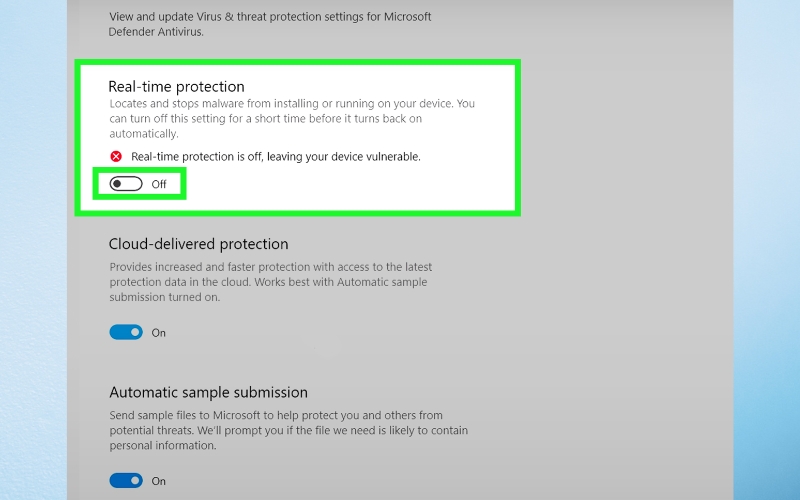
Bước 4: Sau khi đã tạm thời tắt phần mềm diệt virus, mở lại Word và thực hiện thao tác trước đó để kiểm tra xem lỗi còn xuất hiện hay không.
Bước 5: Khi đã xác định xong nguyên nhân, hãy bật lại ngay phần mềm diệt virus để đảm bảo an toàn cho hệ thống.
Nếu lỗi biến mất sau khi tắt chương trình bảo mật, bạn có thể cân nhắc thêm Word hoặc bộ Microsoft Office vào danh sách ngoại lệ của phần mềm diệt virus để tránh lỗi tái diễn trong tương lai.
Cách 9: Sao chép nội dung sang file Word mới
Khi file Word gặp lỗi OLE action liên tục, nguyên nhân có thể xuất phát từ chính tài liệu đó, chẳng hạn như chứa đối tượng nhúng bị hỏng, liên kết lỗi hoặc file quá nặng. Trong trường hợp này, sao chép nội dung sang một file Word mới là giải pháp đơn giản và hiệu quả, giúp loại bỏ các yếu tố gây lỗi mà không làm mất nội dung quan trọng.
Bạn có thể thực hiện theo các bước sau:
Bước 1: Khởi động Word và mở tài liệu mà bạn đang gặp thông báo Word is waiting for an OLE action to finish.
Bước 2: Nhấn Ctrl + A để chọn toàn bộ văn bản, bảng biểu, hình ảnh và các đối tượng trong file.
Bước 3: Nhấn Ctrl + C hoặc click chuột phải và chọn Copy để sao chép toàn bộ nội dung vào bộ nhớ tạm.
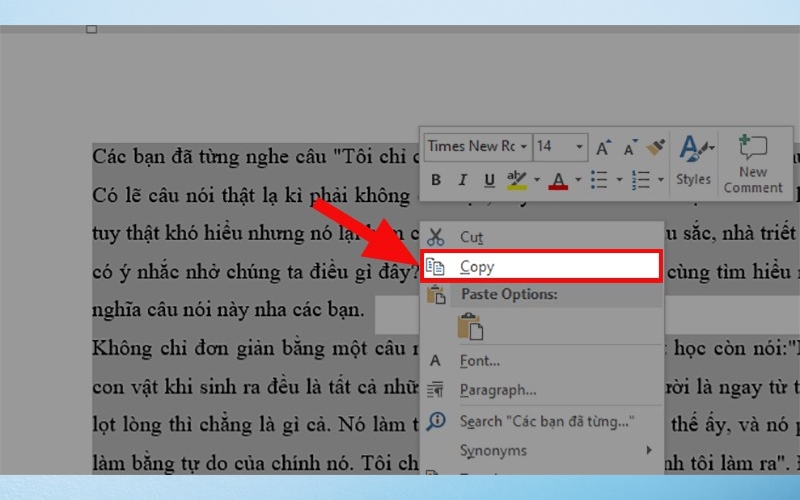
Bước 4: Mở một tài liệu Word trống bằng cách nhấn File → New → Blank Document.
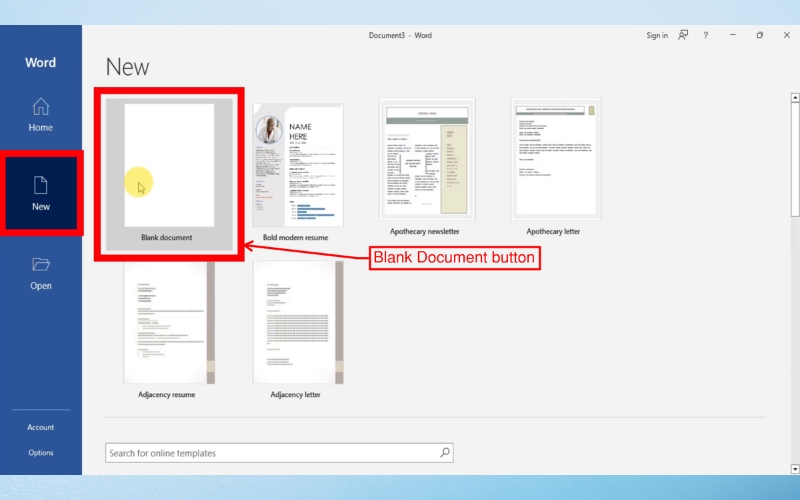
Bước 5: Nhấn Ctrl + V hoặc click chuột phải chọn Paste để dán toàn bộ nội dung vào file mới. Bạn cũng có thể chọn Keep Text Only nếu muốn loại bỏ các liên kết hoặc đối tượng nhúng cũ.
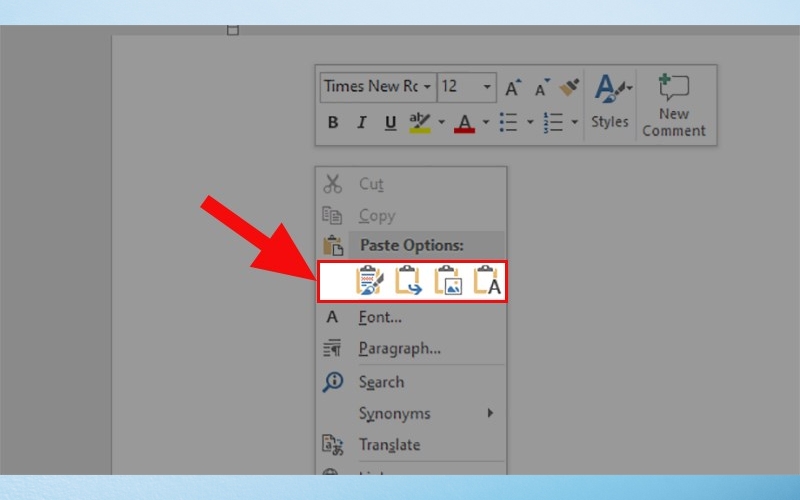
Bước 6: Lưu file Word mới bằng tên khác và thực hiện các thao tác trước đó để kiểm tra xem lỗi OLE action còn xuất hiện hay không.
➤ Xem thêm: Lỗi Không In Được Ảnh Trong Word: Nguyên Nhân & Cách Khắc Phục
Cách 10: Sửa chữa cài đặt Microsoft Office
Trong một số trường hợp, lỗi Word is waiting for an OLE action to finish xuất phát từ việc cài đặt Microsoft Office bị lỗi hoặc thiếu tập tin quan trọng, khiến cơ chế OLE hoạt động không đúng cách. Sử dụng tính năng Repair (Sửa chữa) Office sẽ khắc phục các lỗi phần mềm, đồng thời đảm bảo Word và các ứng dụng Office khác hoạt động ổn định.
Bạn có thể thực hiện theo các bước sau:
Bước 1: Nhấn Windows + R, gõ control và nhấn Enter để mở cửa sổ Control Panel.
Bước 2: Trong Control Panel, chọn Programs → Programs and Features để xem danh sách các ứng dụng đã cài đặt trên máy tính.
Bước 3: Tìm Microsoft Office trong danh sách, nhấp chuột phải và chọn Change. Trong cửa sổ mới xuất hiện, chọn Repair và nhấn Continue.
Bước 4: Tùy vào phiên bản Office, bạn sẽ có lựa chọn Quick Repair hoặc Online Repair.
- Quick Repair: Sửa nhanh các tập tin bị lỗi, không cần kết nối Internet.
- Online Repair: Sửa toàn diện, thay thế các tập tin bị hỏng, yêu cầu kết nối Internet.
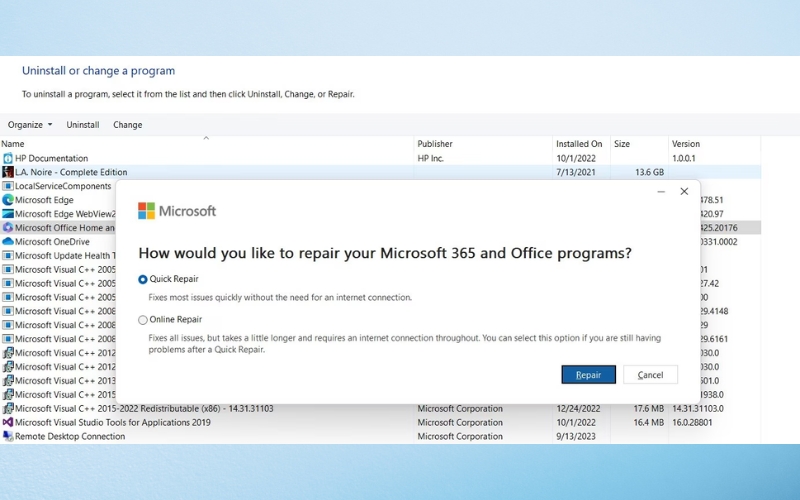
Bước 5: Chờ quá trình Repair hoàn tất, sau đó mở lại Microsoft Word để kiểm tra xem lỗi OLE action đã được khắc phục hay chưa.
Cách 11: Cập nhật Microsoft Office phiên bản mới nhất
Việc cập nhật Microsoft Office lên phiên bản mới nhất là một trong những cách hiệu quả để khắc phục lỗi Word is waiting for an OLE action to finish, vì các bản cập nhật thường bao gồm sửa lỗi phần mềm, cải thiện cơ chế OLE và tối ưu hiệu suất. Nếu Word hoặc Office đang sử dụng phiên bản cũ, khả năng xảy ra xung đột hoặc treo khi thực hiện OLE action sẽ cao hơn.
Bạn có thể thực hiện theo các bước sau:
Bước 1: Khởi động Word và đảm bảo bạn đang đăng nhập bằng tài khoản Microsoft có quyền cập nhật Office.
Bước 2: Chọn File → Account (hoặc Office Account tùy phiên bản) để mở thông tin tài khoản và trạng thái cập nhật của Office.
Bước 3: Trong phần Product Information, tìm mục Update Options và nhấn vào Update Now để Word kiểm tra phiên bản Office mới nhất.
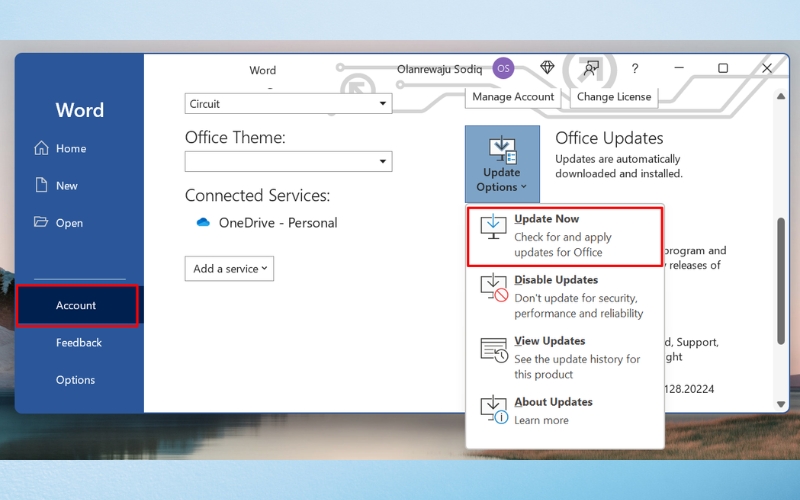
Bước 4: Nếu có bản cập nhật mới, Office sẽ tự động tải về và cài đặt. Quá trình này có thể mất vài phút tùy theo dung lượng cập nhật và tốc độ Internet.
Bước 5: Sau khi cập nhật hoàn tất, đóng và mở lại Word để áp dụng các thay đổi, sau đó kiểm tra xem lỗi OLE action còn xuất hiện hay không.
➤ Xem thêm: Lỗi Tự Động Xóa Chữ Trong Word: Nguyên Nhân & Cách Khắc Phục
Cách phòng tránh lỗi Word is waiting for an OLE action to finish
Để hạn chế việc gặp phải lỗi Word is waiting for an OLE action to finish, bên cạnh việc biết cách khắc phục khi sự cố xảy ra, người dùng cũng nên áp dụng một số biện pháp phòng tránh chủ động. Những mẹo dưới đây giúp Word hoạt động ổn định hơn, giảm thiểu khả năng treo do cơ chế OLE và tăng hiệu quả trong quá trình làm việc với các tài liệu phức tạp:
- Tối ưu hóa dung lượng file Word: Các tài liệu chứa nhiều hình ảnh, bảng biểu, biểu đồ hoặc đối tượng nhúng nặng sẽ làm cơ chế OLE phải xử lý nhiều dữ liệu, dễ gây treo. Nên nén hình ảnh, loại bỏ dữ liệu không cần thiết và chia nhỏ tài liệu nếu file quá lớn.
- Sử dụng định dạng tệp tương thích: Khi trao đổi tài liệu với các ứng dụng khác, hãy lưu file ở định dạng chuẩn như .docx thay vì các định dạng cũ hoặc phức tạp. Điều này giúp Word xử lý OLE nhanh hơn và hạn chế xung đột với các ứng dụng Office khác.
- Giữ hệ thống và Office ổn định: Thường xuyên cập nhật Windows và Microsoft Office giúp giảm lỗi phát sinh do phiên bản cũ hoặc không tương thích. Đồng thời, kiểm tra ổ cứng và RAM để đảm bảo máy tính đủ tài nguyên cho các tiến trình Word và OLE hoạt động.
- Tắt các liên kết động không cần thiết: Tránh nhúng quá nhiều đối tượng liên kết đến dữ liệu bên ngoài nếu không cần thiết. Thay vào đó, có thể dán dữ liệu dưới dạng tĩnh hoặc hình ảnh để giảm gánh nặng cho OLE và ngăn tình trạng Word đứng chờ.
- Tắt các tiện ích mở rộng ít dùng: Các add-ins hoặc tiện ích mở rộng không thường xuyên sử dụng có thể gây xung đột với tiến trình OLE. Việc vô hiệu hóa những add-ins không cần thiết sẽ giúp Word hoạt động trơn tru và giảm thiểu nguy cơ treo.
- Lưu bản sao lưu thường xuyên: Thường xuyên lưu file hoặc tạo bản backup sẽ giúp bạn tránh mất dữ liệu quan trọng nếu Word gặp lỗi OLE action. Ngoài ra, khi xảy ra sự cố, bạn có thể nhanh chóng chuyển sang file backup mà không làm gián đoạn công việc.
- Đảm bảo RAM và CPU đủ dùng: Các tài liệu Word chứa nhiều đối tượng nhúng hoặc file dung lượng lớn sẽ tiêu tốn nhiều tài nguyên hệ thống. Đảm bảo máy tính có đủ RAM và CPU để xử lý các tiến trình sẽ giúp Word hoạt động ổn định và giảm nguy cơ treo khi thực hiện OLE action.
- Quản lý đa nhiệm hợp lý: Khi mở nhiều ứng dụng cùng lúc, đặc biệt là Excel hoặc các chương trình sử dụng dữ liệu liên quan đến Word, nên đóng bớt những ứng dụng không cần thiết để Word có đủ tài nguyên thực hiện các tiến trình OLE.

Lỗi Word is waiting for an OLE action to finish là tình trạng phổ biến khi Word phải chờ phản hồi từ các ứng dụng khác, có thể gây gián đoạn công việc nếu không xử lý kịp thời. Bài viết đã tổng hợp các nguyên nhân, dấu hiệu nhận biết và 11 cách khắc phục hiệu quả, đồng thời đưa ra những mẹo phòng tránh để Word hoạt động ổn định hơn. Hy vọng những hướng dẫn này sẽ giúp bạn nhanh chóng giải quyết sự cố và tiếp tục làm việc hiệu quả với Microsoft Word.
➤ Xem thêm: Lỗi Cannot Open The Specified File Hyperlink Trong Excel: Nguyên Nhân & Cách Khắc Phục
