
Khi biên tập video trong Adobe Premiere, việc hiển thị chữ tiếng Việt đôi khi gặp lỗi hoặc sai định dạng do thiếu font hỗ trợ. Để có được phần tiêu đề, phụ đề hay nội dung chữ hiển thị chuẩn và thẩm mỹ, người dùng cần cài đặt đầy đủ font tiếng Việt cho Premiere. Trong bài viết này, HỌC TIN sẽ giúp bạn tổng hợp link tải hơn 300 font Việt hóa miễn phí cùng hướng dẫn cài đặt chi tiết, dễ thực hiện trên mọi máy tính.
Vì sao cần cài font chữ tiếng Việt cho Premiere?
Khi làm việc với Adobe Premiere, nhiều người thường gặp tình trạng chữ tiếng Việt bị lỗi, hiển thị sai dấu hoặc không hiển thị được hoàn toàn. Nguyên nhân chính là do phần mềm chưa được cài đặt đầy đủ font tiếng Việt cho Premiere, khiến hệ thống không thể nhận dạng các ký tự đặc biệt trong tiếng Việt. Việc bổ sung đầy đủ font chữ không chỉ giúp văn bản hiển thị chính xác mà còn nâng cao tính thẩm mỹ cho video.
Dưới đây là những lý do cụ thể bạn nên cài đặt font tiếng Việt:
- Hiển thị chữ tiếng Việt chính xác: Khi chưa cài đặt font phù hợp, Premiere thường làm mất dấu hoặc biến dạng chữ. Việc thêm font tiếng Việt cho Premiere giúp các ký tự hiển thị rõ ràng, đúng chính tả, đảm bảo nội dung chuyên nghiệp.
- Tăng tính thẩm mỹ cho video: Font chữ là yếu tố quan trọng ảnh hưởng đến cảm nhận thị giác của người xem. Với font tiếng Việt phù hợp, bạn có thể tạo tiêu đề, phụ đề, hoặc intro mang phong cách riêng, thu hút và dễ đọc hơn.
- Đảm bảo tính đồng bộ khi chia sẻ dự án: Khi chia sẻ file Premiere cho người khác, nếu máy họ không có cùng font, chữ sẽ bị lỗi. Việc cài font tiếng Việt cho Premiere giúp duy trì định dạng chữ nhất quán giữa các thiết bị.
- Hỗ trợ làm phụ đề, TVC, video quảng cáo tiếng Việt: Những video cần hiển thị nội dung tiếng Việt như quảng cáo, bài giảng hay vlog đều đòi hỏi font chuẩn để thể hiện chuyên nghiệp và dễ tiếp cận hơn với khán giả.
- Tiết kiệm thời gian chỉnh sửa lỗi chữ: Khi đã cài đặt sẵn bộ font tiếng Việt, bạn sẽ không cần tốn thời gian khắc phục lỗi hiển thị hoặc thay font liên tục trong quá trình biên tập.
Tóm lại, việc cài đặt font tiếng Việt cho Premiere là bước quan trọng giúp video trở nên đẹp mắt, dễ đọc và thể hiện đúng nội dung mong muốn.

➤ Xem thêm: 5 Cách Chèn Chữ Vào Ảnh Trong Word Đơn Giản Và Nhanh Chóng
Link tải font tiếng Việt cho Adobe Premiere [MIỄN PHÍ 100%]
Nếu bạn đang tìm full bộ font tiếng Việt cho Premiere chuẩn Unicode để sử dụng mà không gặp lỗi hiển thị, đây chính là nguồn tài nguyên dành cho bạn. Ngay dưới đây là link tải trọn bộ hơn 300 font Việt hóa hoàn toàn miễn phí, dễ cài đặt và tương thích với mọi phiên bản Adobe Premiere.
| ⇩ ⇩ ⇩ ⇩ ⇩
DOWNLOAD FONT PREMIERE FULL MIỄN PHÍ TẠI ĐÂY ⇧ ⇧ ⇧ ⇧ ⇧ |
Hướng dẫn cách cài font tiếng Việt cho Premiere trên máy tính
Sau khi tải font tiếng Việt đẹp cho Premiere về máy, bước tiếp theo là cài đặt để phần mềm có thể nhận diện và hiển thị chính xác các ký tự tiếng Việt. Quá trình cài đặt rất đơn giản, bạn chỉ cần thực hiện theo một trong các cách hướng dẫn dưới đây để sử dụng font ngay trong Adobe Premiere.
Cách 1: Cài font chữ qua thư mục Fonts hệ thống
Một trong những cách đơn giản nhất để cài đặt font tiếng Việt cho Premiere trên Windows là thông qua thư mục Fonts hệ thống. Phương pháp này giúp Windows tự động nhận diện và thêm font mới vào toàn bộ hệ thống, từ đó Adobe Premiere có thể sử dụng ngay mà không cần thiết lập thêm. Bạn thực hiện theo các bước sau:
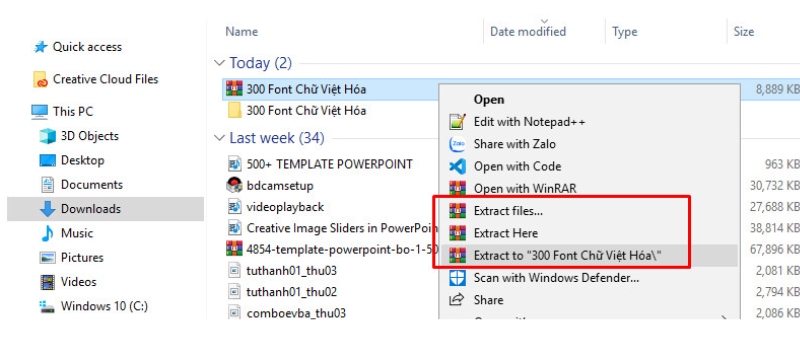
Bước 1: Nhấp chuột phải vào file nén và chọn Extract Here để giải nén tất cả font bên trong.
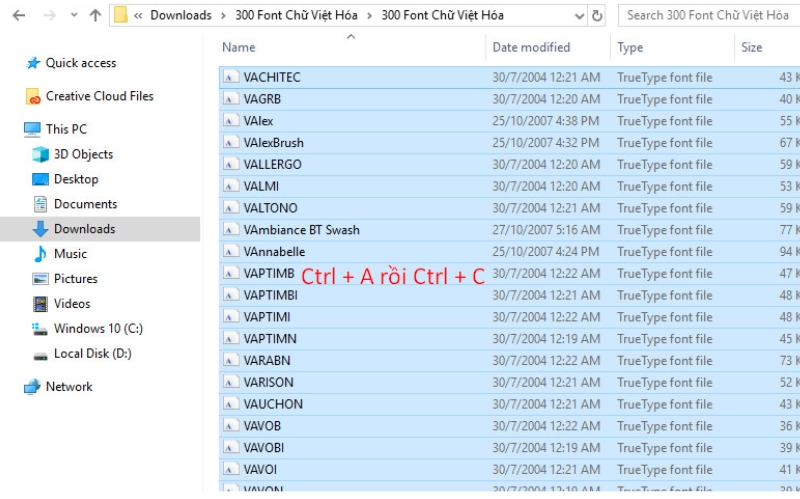
Bước 2: Mở thư mục chứa các font vừa giải nén, nhấn Ctrl + A để chọn tất cả font, sau đó nhấn Ctrl + C (hoặc nhấn chuột phải và chọn Copy) để sao chép.
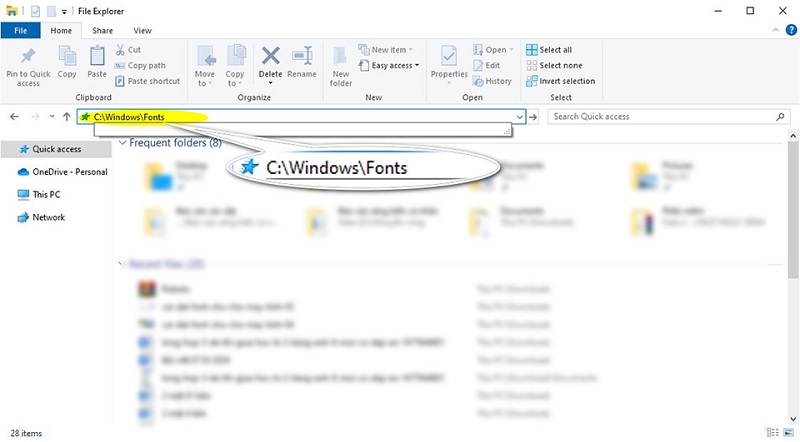
Bước 3: Mở File Explorer và truy cập vào đường dẫn C:\Windows\Fonts. Đây là nơi lưu trữ tất cả các font của hệ thống.
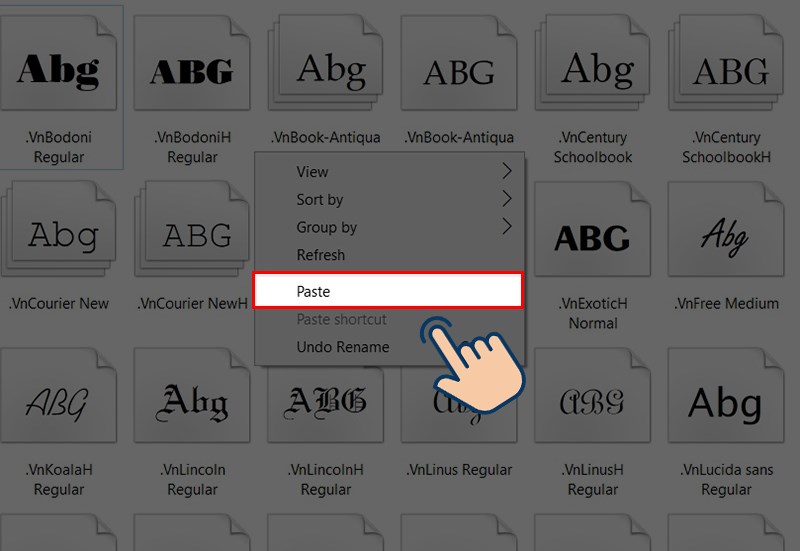
Bước 4: Trong thư mục Fonts, nhấn Ctrl + V (hoặc nhấn chuột phải và chọn Paste) để dán toàn bộ font vừa sao chép. Windows sẽ tự động cài đặt các font này và từ lúc này, bạn đã có thể sử dụng font tiếng Việt cho Premiere trong mọi dự án video.
Cách 2: Cài font chữ trực tiếp từ file font
Ngoài việc cài đặt qua thư mục Fonts hệ thống, bạn cũng có thể thêm font tiếng Việt cho Premiere trực tiếp từ file font một cách nhanh chóng mà không cần mở thư mục Fonts. Phương pháp này rất tiện lợi và phù hợp cho những ai muốn cài nhiều font cùng lúc. Bạn thực hiện theo các bước sau:
Bước 1: Nhấp chuột phải vào file nén và chọn Extract Here để giải nén tất cả font bên trong.
Bước 2: Chọn toàn bộ font vừa giải nén bằng cách nhấn Ctrl + A, sau đó nhấp chuột phải vào vùng đã chọn và chọn Install để bắt đầu thêm font vào hệ thống.
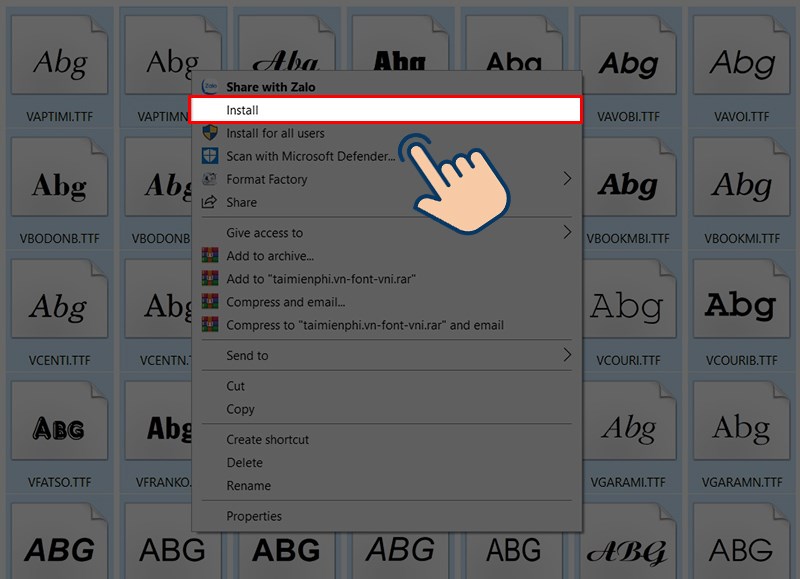
Bước 3: Nếu xuất hiện thông báo “The [font name] is already installed. Do you want to replace it?”, hãy đánh dấu vào ô Do this for all current items, sau đó nhấn Yes để thay thế font cũ bằng phiên bản mới.
Bước 4: Windows sẽ tự động tiến hành cài đặt. Khi không còn bất kỳ thông báo nào, có nghĩa là các font đã được thêm thành công và bạn có thể sử dụng bộ font tiếng Việt cho Premiere ngay lập tức trong các dự án video.
Cách 3: Cài font chữ thông qua Control Panel
Ngoài hai phương pháp trên, bạn cũng có thể cài font tiếng Việt cho Premiere thông qua Control Panel, giúp quản lý font một cách trực quan và đảm bảo tất cả font được nhận diện đầy đủ trên hệ thống. Cách này đặc biệt hữu ích khi bạn muốn kiểm soát font đã cài đặt và dễ dàng thêm nhiều font cùng lúc. Bạn thực hiện theo các bước sau:
Bước 1: Nhấp chuột phải vào file nén và chọn Extract Here để giải nén tất cả font bên trong.
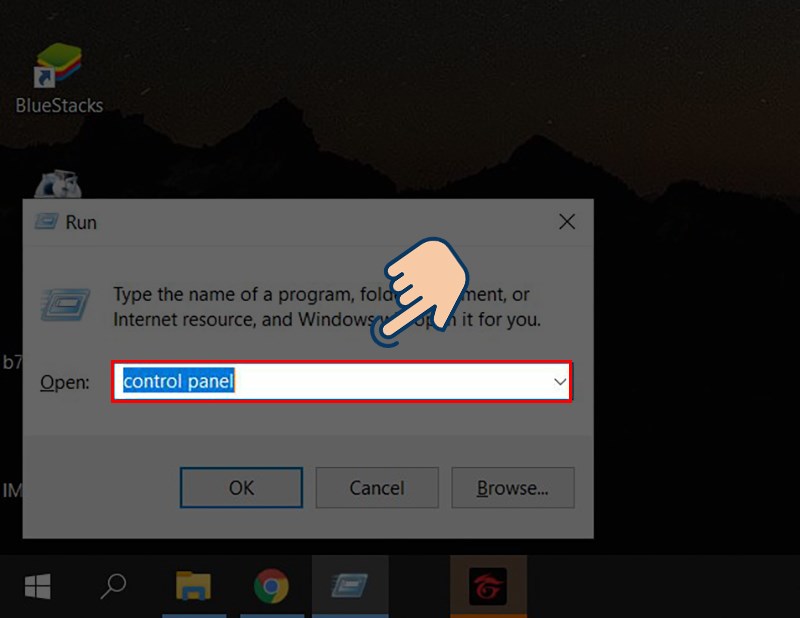
Bước 2: Mở Control Panel bằng cách nhấn nhấn tổ hợp phím Windows + R, gõ Control Panel vào hộp thoại Run và nhấn Enter.
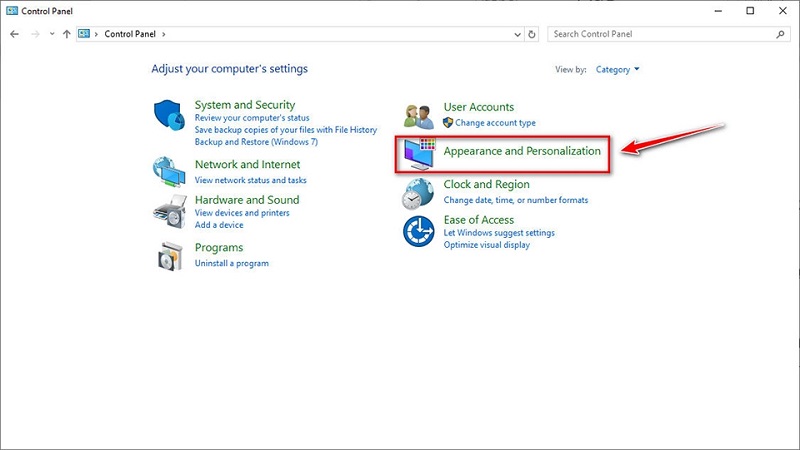
Bước 3: Trong giao diện Control Panel, chọn mục Appearance and Personalization để truy cập các tùy chọn liên quan đến giao diện và font chữ.
Bước 4: Tiếp theo, nhấn vào Fonts để mở thư mục quản lý tất cả các font đã cài đặt trên máy tính.
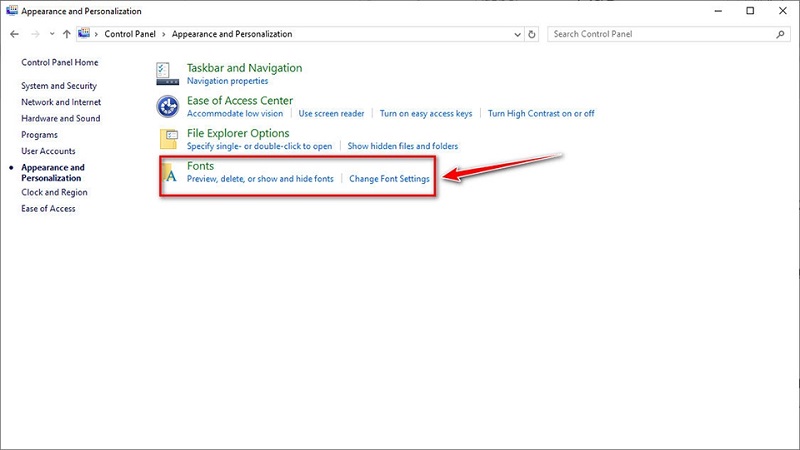
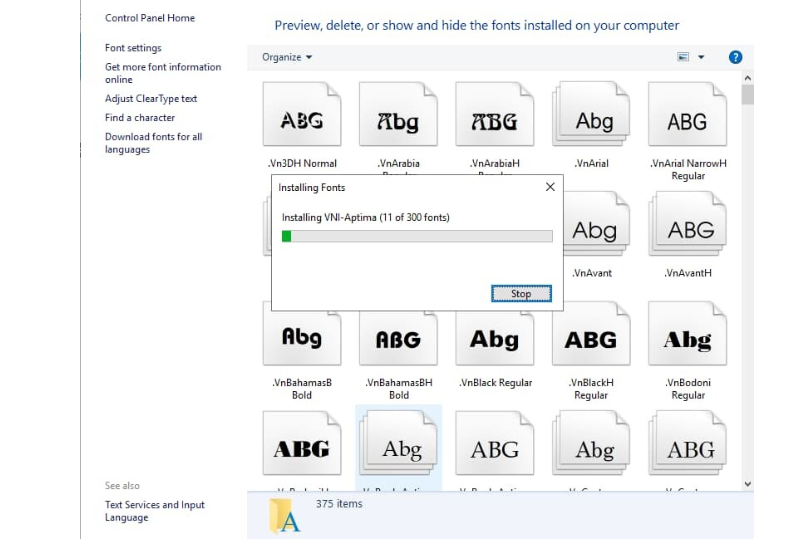
Bước 5: Quay lại thư mục chứa các font vừa giải nén, nhấn Ctrl + A để chọn tất cả, sau đó nhấn Ctrl + C (hoặc nhấn chuột phải và chọn Copy) để sao chép.
Bước 6: Quay lại thư mục Fonts trong Control Panel, nhấn Ctrl + V (hoặc nhấn chuột phải và chọn Paste) để dán toàn bộ font vừa sao chép. Windows sẽ tự động cài đặt các font này vào hệ thống. Sau khi hoàn tất, bộ font tiếng Việt cho Premiere đã sẵn sàng để sử dụng trong mọi dự án video của bạn.
➤ Xem thêm: Cách Ẩn Hiện Đoạn Văn Bản Trong Word Đơn Giản, Nhanh Chóng
Các font chữ tiếng Việt dùng cho Adobe Premiere đẹp và phổ biến nhất
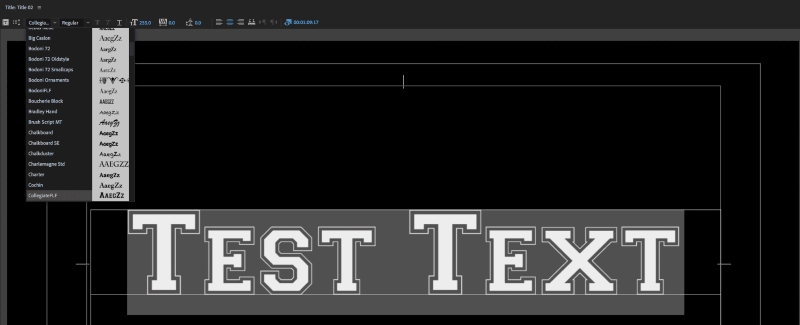
Khi biên tập video trong Adobe Premiere, việc lựa chọn font tiếng Việt cho Premiere phù hợp sẽ giúp phần chữ hiển thị chuyên nghiệp, dễ đọc và truyền tải đúng cảm xúc. Mỗi font chữ mang một phong cách riêng – từ hiện đại, năng động đến tinh tế, cổ điển – giúp bạn linh hoạt hơn trong việc thiết kế tiêu đề, phụ đề hay nội dung minh họa. Dưới đây là bảng tổng hợp những font chữ Premiere đẹp chuẩn Unicode, được sử dụng nhiều nhất hiện nay:
| Tên Font | Đặc điểm nổi bật | Ứng dụng phù hợp |
| Arial | Font sans-serif cơ bản, dễ đọc, tương thích cao với hầu hết phần mềm | Dùng cho phụ đề, văn bản chính, nội dung cần sự rõ ràng |
| Futura | Kiểu chữ hiện đại, đường nét gọn gàng và cân đối | Thích hợp cho tiêu đề video, clip giới thiệu doanh nghiệp |
| Gotham | Phong cách mạnh mẽ, hiện đại, dễ đọc ở nhiều kích thước | Dùng trong intro, video thuyết trình hoặc trailer ngắn |
| Roboto | Font Việt hóa phổ biến, thanh thoát, tối ưu hiển thị màn hình | Lý tưởng cho phụ đề, video bài giảng, hoặc nội dung dài |
| Open Sans | Cảm giác thoáng, thân thiện và dễ đọc | Phù hợp với video review, hướng dẫn sản phẩm, phụ đề nhẹ nhàng |
| Avenir | Kết hợp giữa cổ điển và hiện đại, đường nét mềm mại | Dành cho video thẩm mỹ, thời trang, hoặc lĩnh vực giáo dục |
| Source Sans Pro | Thiết kế tối ưu cho hiển thị kỹ thuật số, không gây mỏi mắt | Thường dùng trong video học trực tuyến, slide, infographic |
| Century Gothic | Phong cách tối giản, thanh thoát, dễ tạo cảm giác trang nhã | Dành cho nội dung khoa học, học thuật hoặc bài thuyết trình |
| Lato | Bo góc nhẹ, tạo cảm giác thân thiện và gần gũi | Phù hợp cho video thương hiệu, quảng cáo ngắn, giáo dục |
| Montserrat | Đường nét rõ ràng, sang trọng và nổi bật | Dùng cho tiêu đề chính, logo hoặc đoạn giới thiệu video |
| Univers | Font sans-serif cổ điển với nhiều độ dày, dễ kết hợp | Thích hợp cho video chuyên nghiệp, quảng cáo hoặc slide cần nhấn mạnh |
| Proxima Nova | Kiểu chữ cân đối giữa tính hiện đại và dễ đọc | Dùng trong video tường thuật, bản tin, hoặc phụ đề dài |
Những font tiếng Việt cho Premiere này không chỉ đảm bảo hiển thị chữ đẹp mắt và rõ nét mà còn giúp bạn tạo ra phong cách nhất quán, chuyên nghiệp cho mọi dự án video.
➤ Xem thêm: 10 Cách Chuyển Chữ Thường Thành Chữ Hoa Trong Excel Nhanh Nhất
Mẹo hiển thị chữ tiếng Việt đẹp cho video trong Premiere
Để video trở nên chuyên nghiệp và dễ đọc, việc sử dụng font tiếng Việt cho Premiere không thôi chưa đủ; bạn còn cần biết cách hiển thị chữ sao cho đẹp mắt và hài hòa với nội dung. Những mẹo dưới đây sẽ giúp bạn tạo ra các tiêu đề, phụ đề và văn bản trong video vừa rõ ràng vừa thẩm mỹ:
- Chọn font phù hợp với phong cách video: Không phải font nào cũng phù hợp với mọi loại video. Ví dụ: font hiện đại như Roboto hay Montserrat thích hợp cho video giới thiệu, quảng cáo; trong khi font Avenir hay Century Gothic mang lại cảm giác trang nhã, phù hợp cho video giáo dục hoặc thuyết trình. Lựa chọn font đúng sẽ làm nội dung dễ đọc và đồng bộ với hình ảnh.
- Sử dụng kích thước chữ hợp lý: Chữ quá nhỏ sẽ khó đọc, đặc biệt trên màn hình nhỏ, còn chữ quá lớn có thể làm rối bố cục. Hãy cân nhắc tỷ lệ giữa chữ và khung hình, đảm bảo nội dung nổi bật nhưng không chiếm quá nhiều không gian.
- Tạo khoảng cách hợp lý giữa các dòng (line spacing): Line spacing quá sát sẽ gây khó đọc, quá rộng sẽ làm rời rạc. Thiết lập khoảng cách hợp lý giúp mắt người xem dễ theo dõi nội dung, đặc biệt với phụ đề dài.
- Đặt vị trí chữ hợp lý trên khung hình: Không nên đặt chữ quá gần mép màn hình hoặc che khuất các chi tiết quan trọng. Vị trí tiêu chuẩn thường ở dưới hoặc trên của khung hình, đảm bảo người xem vừa đọc được chữ vừa theo dõi hình ảnh.
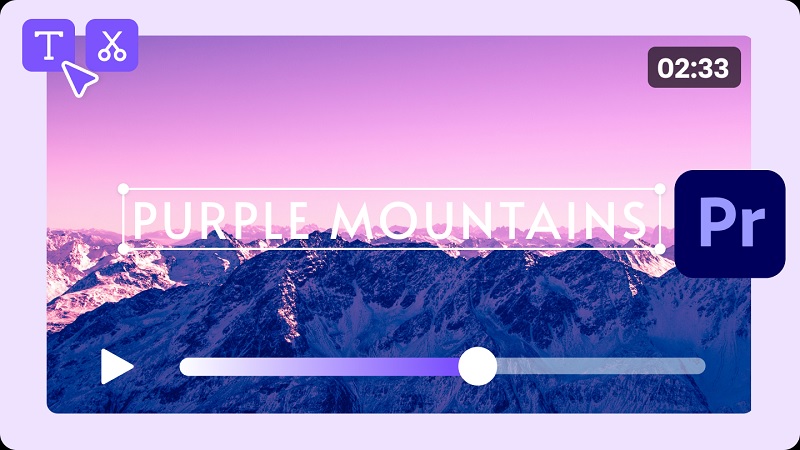
- Sử dụng màu sắc và nền chữ tương phản: Chọn màu chữ và nền video tương phản để chữ nổi bật. Ví dụ: chữ trắng trên nền tối hoặc chữ đen trên nền sáng. Khi cần, bạn có thể thêm viền (stroke) hoặc bóng (shadow) cho chữ để tăng độ rõ nét, đặc biệt khi nền video có nhiều chi tiết hoặc màu sắc sáng.
- Sử dụng kết hợp các font khi cần nhấn mạnh: Trong cùng một video, bạn có thể kết hợp font khác nhau để phân biệt tiêu đề, phụ đề hoặc chú thích, nhưng không nên dùng quá nhiều loại font để tránh rối mắt. Sử dụng font tiếng Việt cho Premiere phù hợp sẽ giúp mọi thông tin hiển thị đồng nhất và chuyên nghiệp.
- Áp dụng hiệu ứng và animation nhẹ nhàng: Các hiệu ứng xuất hiện, biến mất hoặc lướt nhẹ giúp chữ sống động hơn, nhưng tránh dùng quá nhiều hiệu ứng phức tạp gây rối mắt.
- Kiểm tra hiển thị trên các thiết bị khác nhau: Chữ có thể hiển thị khác nhau trên màn hình máy tính, điện thoại hay TV. Hãy xem trước video trên nhiều thiết bị để đảm bảo font hiển thị đẹp, không bị lỗi.
➤ Xem thêm: Lỗi Mở File Excel Không Hiện Ra Dữ Liệu: Nguyên Nhân & Cách Khắc Phục
Hướng dẫn sửa lỗi font tiếng Việt trong Premiere nhanh chóng
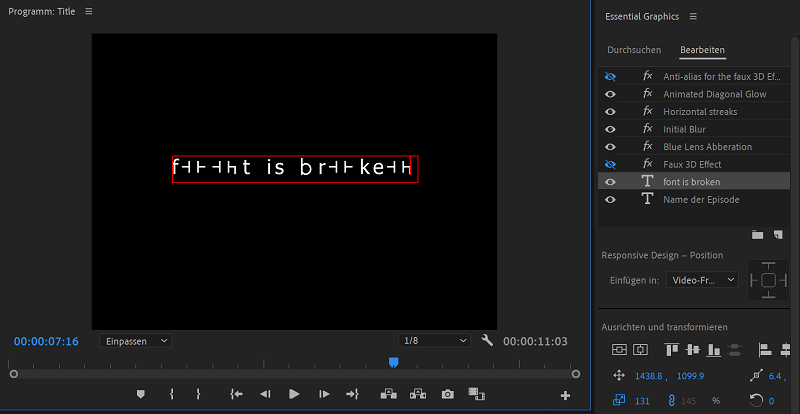
Trong quá trình sử dụng Adobe Premiere, đôi khi chữ tiếng Việt có thể bị lỗi hiển thị, mất dấu hoặc biến dạng, ngay cả khi bạn đã cài đặt font đầy đủ. Để khắc phục tình trạng này nhanh chóng, bạn cần nắm rõ nguyên nhân và cách xử lý, đặc biệt với các font tiếng Việt cho Premiere chuẩn Unicode.
Nguyên nhân gây lỗi font trong Premiere
Khi làm việc với Adobe Premiere, lỗi hiển thị chữ tiếng Việt là vấn đề thường gặp, gây khó khăn trong việc biên tập video chuyên nghiệp. Hiểu rõ nguyên nhân gây ra tình trạng này sẽ giúp bạn khắc phục nhanh chóng và tránh lặp lại lỗi. Dưới đây là các nguyên nhân phổ biến khiến chữ tiếng Việt trong Premiere bị lỗi:
- Font chữ không tương thích hoặc chưa được cài đặt: Nếu bạn sử dụng font không hỗ trợ tiếng Việt hoặc chưa cài đặt vào hệ thống, Premiere sẽ không thể hiển thị đúng ký tự đặc biệt, dẫn đến mất dấu hoặc hiển thị sai chữ.
- Font chưa chuẩn Unicode: Một số font Việt hóa cũ hoặc font từ nguồn không uy tín không tuân thủ chuẩn Unicode. Điều này gây ra lỗi khi nhập hoặc hiển thị chữ tiếng Việt trong Premiere.
- Dự án sử dụng nhiều font khác nhau: Khi kết hợp nhiều font trong cùng một dự án, Premiere đôi khi không nhận diện đúng font cho từng đoạn văn bản, dẫn đến lỗi hiển thị hoặc font bị thay thế tự động.
- Phiên bản Premiere không tương thích với font: Các phiên bản Adobe Premiere cũ có thể chưa tối ưu hóa việc hiển thị font tiếng Việt, khiến một số font chuẩn Unicode cũng bị lỗi khi import vào dự án.
- Lỗi do hệ thống hoặc cache của Premiere: Premiere đôi khi lưu trữ thông tin font trong bộ nhớ đệm (cache). Khi cache bị lỗi hoặc chưa cập nhật font mới, chữ tiếng Việt có thể hiển thị sai hoặc không đồng bộ với dự án.
Cách khắc phục lỗi font trong Premiere
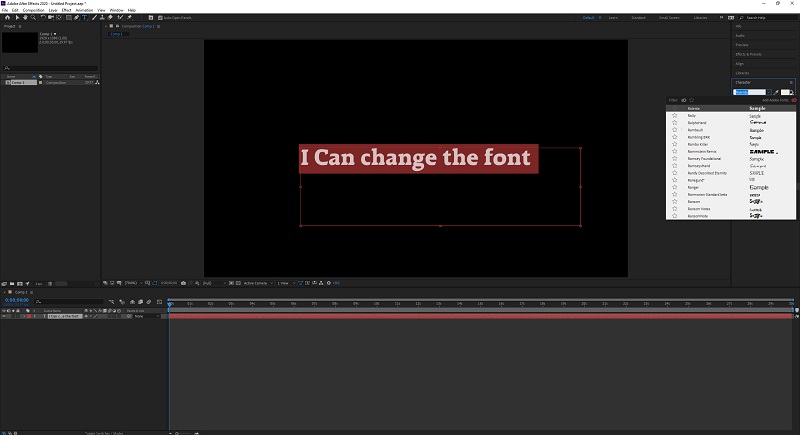
Khi gặp tình trạng chữ tiếng Việt bị lỗi trong Adobe Premiere, việc biết cách khắc phục đúng cách sẽ giúp bạn tiết kiệm thời gian và đảm bảo video hiển thị chuyên nghiệp. Dưới đây là những giải pháp hiệu quả để sửa lỗi font tiếng Việt trong Premiere:
- Cài lại font chữ chuẩn Unicode: Nếu font bị lỗi hoặc không hiển thị đúng, hãy kiểm tra và cài lại bộ font tiếng Việt cho Premiere chuẩn Unicode. Điều này đảm bảo các ký tự tiếng Việt được nhận diện chính xác và hiển thị đầy đủ dấu.
- Đồng bộ hóa font trong dự án: Kiểm tra xem tất cả các text trong dự án có đang sử dụng cùng một loại font không. Khi kết hợp nhiều font khác nhau, một số ký tự có thể bị sai dấu. Hãy thống nhất font để tránh lỗi hiển thị.
- Cập nhật phiên bản Premiere mới nhất: Phiên bản cũ của Premiere đôi khi không tương thích với một số font mới hoặc phức tạp. Cập nhật phần mềm lên phiên bản mới sẽ giúp phần mềm hỗ trợ tốt hơn cho các font tiếng Việt cho Premiere.
- Xóa cache của Premiere: Premiere lưu trữ dữ liệu font trong bộ nhớ đệm. Nếu chữ bị lỗi, bạn có thể xóa cache bằng cách vào Edit → Preferences → Media Cache → Delete để hệ thống cập nhật lại font mới và loại bỏ lỗi hiển thị.
- Khởi động lại Premiere sau khi cài font: Sau khi thêm font mới vào hệ thống, hãy đóng và mở lại Premiere. Việc này giúp phần mềm nhận diện font mới, đảm bảo các text hiển thị chính xác.
- Sử dụng font an toàn, ít lỗi: Một số font nổi tiếng về tính tương thích như Arial, Roboto, Open Sans hay Montserrat thường ít gặp lỗi trong Premiere. Khi tạo dự án quan trọng, ưu tiên dùng những font đã được kiểm chứng.
➤ Xem thêm: 4 Hàm Nối Chuỗi Trong Excel Đơn Giản Và Hiệu Quả Bạn Nên Biết
Câu hỏi thường gặp về font chữ tiếng Việt trong Adobe Premiere
Trong quá trình sử dụng Adobe Premiere, nhiều người thường gặp thắc mắc liên quan đến việc cài đặt, hiển thị và chọn font phù hợp. Phần FAQ dưới đây sẽ giải đáp những câu hỏi phổ biến về font tiếng Việt cho Premiere, giúp bạn sử dụng font hiệu quả và tránh lỗi khi biên tập video.
Premiere hỗ trợ định dạng font nào?
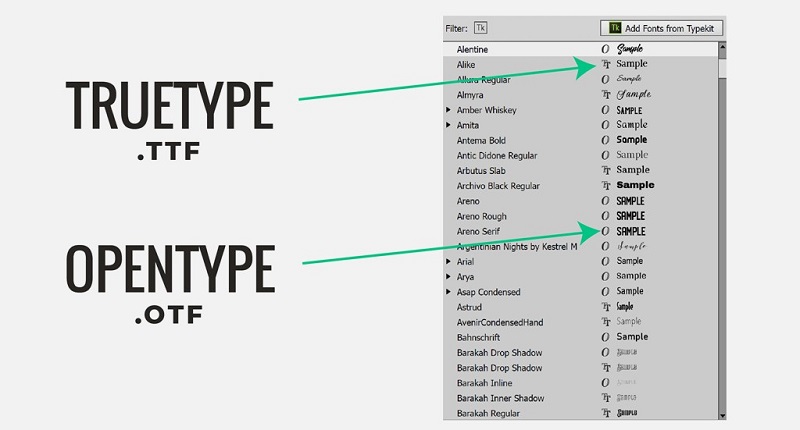
Adobe Premiere hỗ trợ hầu hết các định dạng font phổ biến trên Windows và macOS, bao gồm TrueType (.ttf) và OpenType (.otf). Đây là những định dạng đảm bảo tương thích tốt với phần mềm và cho phép hiển thị đầy đủ các ký tự tiếng Việt.
Có cần khởi động lại Premiere sau khi cài font không?
Có, sau khi cài font tiếng Việt cho Premiere, bạn nên khởi động lại phần mềm để hệ thống nhận diện font mới. Việc này đảm bảo tất cả ký tự hiển thị đúng trong dự án video của bạn.
Có thể dùng font Việt hóa trong Premiere không?
Có, bạn hoàn toàn có thể sử dụng các font Việt hóa trong Premiere, miễn là font đó hỗ trợ chuẩn Unicode. Điều này giúp chữ tiếng Việt hiển thị đầy đủ dấu và ký tự đặc biệt, tránh lỗi khi biên tập video.
Font nào ít bị lỗi nhất trong Premiere?
Những font tiếng Việt cho Premiere ít gặp lỗi thường là các font chuẩn Unicode phổ biến như Arial, Roboto, Open Sans, Montserrat. Chúng hiển thị đầy đủ dấu tiếng Việt, tương thích tốt với nhiều phiên bản Premiere và hiển thị ổn định trên mọi dự án.
Bài viết trên đã chia sẻ link tải 300+ font tiếng Việt cho Premiere miễn phí và hướng dẫn chi tiết cách cài đặt, khắc phục lỗi cũng như mẹo hiển thị chữ đẹp trong video. Việc áp dụng đúng font sẽ giúp nội dung video rõ ràng, thẩm mỹ và chuyên nghiệp hơn. Hy vọng những thông tin này sẽ giúp bạn sử dụng font tiếng Việt cho Premiere một cách hiệu quả trong mọi dự án.
➤ Xem thêm: Lỗi Không Bôi Đen Được Trong Excel: Nguyên Nhân Và Cách Khắc Phục
