
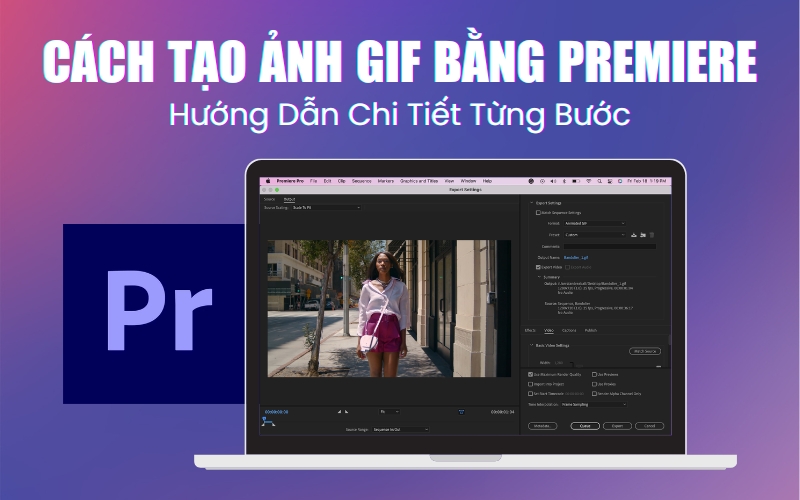
Trong thời đại mạng xã hội phát triển mạnh mẽ, ảnh GIF trở thành một trong những hình thức truyền tải cảm xúc và thông điệp sinh động nhất. Cách tạo ảnh GIF bằng Premiere giúp người dùng dễ dàng chỉnh sửa, cắt ghép và xuất file chuyên nghiệp hơn so với các công cụ thông thường. Trong bài viết này, HỌC TIN sẽ hướng dẫn chi tiết từng bước để bạn có thể tự tạo ảnh GIF từ video nhanh chóng và đạt chất lượng cao ngay trong Adobe Premiere Pro.
Ảnh GIF là gì? Ứng dụng của GIF
Ảnh GIF (Graphics Interchange Format) là một định dạng hình ảnh động được tạo nên từ chuỗi các khung hình liên tiếp, lặp đi lặp lại trong một khoảng thời gian ngắn. Khác với video, GIF có dung lượng nhỏ hơn, không có âm thanh và thường kéo dài chỉ vài giây, giúp truyền tải thông điệp một cách nhanh chóng và trực quan.
Ứng dụng của ảnh GIF rất đa dạng trong đời sống và công việc. Trên mạng xã hội, GIF thường được dùng để biểu đạt cảm xúc, phản ứng hoặc minh họa nội dung hài hước, sinh động. Trong marketing và thiết kế, GIF giúp tạo điểm nhấn cho bài đăng, banner quảng cáo, hoặc hướng dẫn sản phẩm một cách trực quan mà không cần đến video dài. Ngoài ra, các nhà sáng tạo nội dung, giáo viên hay chuyên viên truyền thông cũng sử dụng GIF để làm sinh động bài giảng, bài thuyết trình hoặc tài liệu hướng dẫn. Nhờ sự tiện lợi và dễ chia sẻ, GIF ngày càng trở thành công cụ truyền thông ngắn gọn nhưng hiệu quả trong kỷ nguyên số.
➤ Xem thêm: Link Tải 300+ Font Tiếng Việt Cho Premiere & Hướng Dẫn Cài Đặt
Vì sao nên sử dụng Premiere để tạo GIF?
Adobe Premiere Pro không chỉ là phần mềm dựng phim chuyên nghiệp mà còn là công cụ mạnh mẽ để tạo ảnh GIF với chất lượng cao và khả năng tùy chỉnh linh hoạt. So với các ứng dụng trực tuyến hay phần mềm đơn giản khác, Premiere mang lại nhiều lợi thế rõ rệt cho người dùng, đặc biệt là những ai muốn kiểm soát chi tiết từng khung hình và hiệu ứng. Dưới đây là những lý do nên nên tạo ảnh GIF bằng Premiere:
- Chỉnh sửa video chuyên sâu trước khi xuất GIF: Premiere cho phép cắt, ghép, thêm hiệu ứng, chèn chữ, điều chỉnh màu sắc và tốc độ khung hình, giúp ảnh GIF cuối cùng trở nên chuyên nghiệp và sinh động hơn.
- Kiểm soát chất lượng đầu ra: Người dùng có thể tùy chỉnh độ phân giải, kích thước và tỷ lệ khung hình, giúp tối ưu dung lượng mà vẫn giữ hình ảnh sắc nét, phù hợp với từng nền tảng đăng tải.
- Hỗ trợ xuất định dạng linh hoạt: Premiere cho phép xuất GIF thông qua Adobe Media Encoder, giúp đảm bảo chất lượng ổn định và dễ dàng chuyển đổi giữa các định dạng khác nhau.
- Tích hợp mượt mà trong hệ sinh thái Adobe: Khi sử dụng Premiere cùng Photoshop hoặc After Effects, bạn có thể dễ dàng xử lý thêm các hiệu ứng chuyển động, chữ động hay hình ảnh nâng cao mà không cần phần mềm thứ ba.
- Phù hợp cho cả người mới và chuyên nghiệp: Giao diện thân thiện cùng khả năng tùy biến cao giúp người dùng ở mọi cấp độ đều có thể nhanh chóng làm quen và tạo ra ảnh GIF theo phong cách riêng của mình.
Nhờ những ưu điểm vượt trội này, tạo ảnh GIF bằng Premiere trở thành lựa chọn tối ưu cho những ai mong muốn kết hợp giữa sự sáng tạo và chất lượng hình ảnh cao.
➤ Xem thêm: 5 Cách Cố Định Hình Ảnh Trong Word Để Không Làm Ảnh Hưởng Bố Cục
Hướng dẫn chi tiết cách tạo ảnh GIF bằng Premiere từ video
Để tạo ảnh GIF bằng Premiere một cách hiệu quả và chuyên nghiệp, bạn chỉ cần thực hiện theo vài bước cơ bản dưới đây. Quá trình này không chỉ giúp bạn tùy chỉnh nội dung theo ý muốn mà còn đảm bảo chất lượng hình ảnh mượt mà, phù hợp cho việc chia sẻ trên các nền tảng khác nhau.
Bước 1: Mở video trong Adobe Premiere Pro
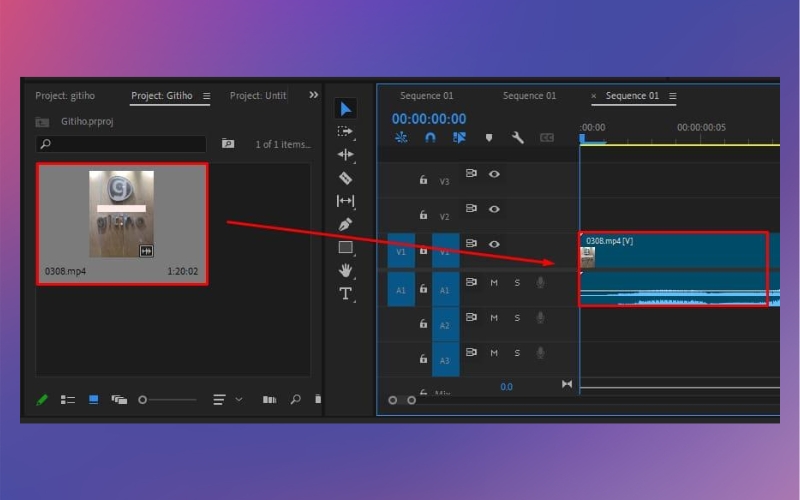
Trước tiên, hãy khởi động Premiere Pro và mở video bạn muốn chuyển thành GIF. Bạn có thể chọn một dự án đang chỉnh sửa sẵn hoặc tạo Project mới, sau đó kéo video vào cửa sổ Project Panel để bắt đầu. Nếu chưa quen với thao tác này, bạn nên đảm bảo file video đã được lưu sẵn trong máy để dễ dàng nhập vào phần mềm.
Bước 2: Thiết lập Sequence phù hợp cho ảnh GIF
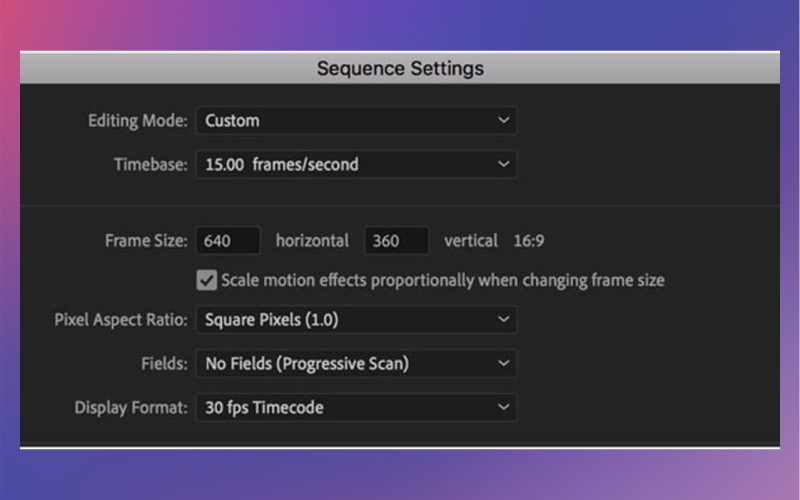
Sau khi đã thêm video, hãy tạo một Sequence mới với thông số được tùy chỉnh riêng cho định dạng GIF.
- Tại mục Editing Mode: chọn Custom để tự đặt cấu hình.
- Tại mục Timebase: nên đặt khoảng 15 khung hình/giây để GIF mượt mà mà vẫn nhẹ dung lượng.
- Tại mục Frame Size: kích thước khung hình phổ biến là 640 x 360, tuy nhiên bạn có thể thay đổi tùy mục đích sử dụng.
Bước 3: Chọn và cắt đoạn video cần làm GIF
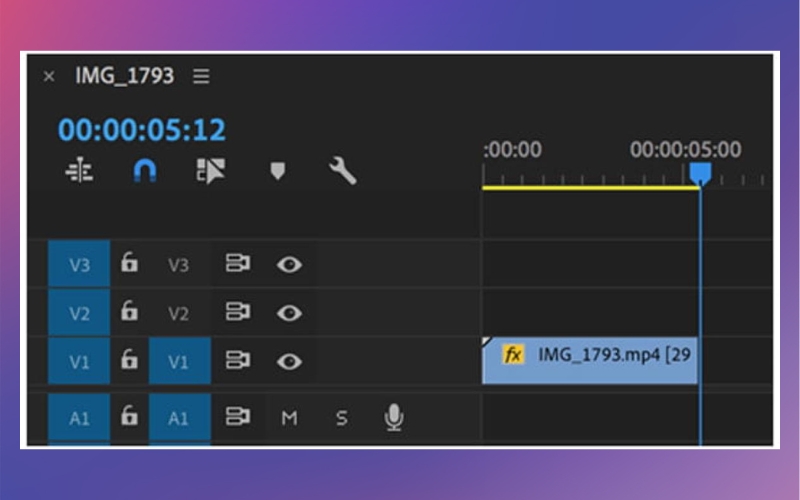
Hãy xác định đoạn video ngắn nhất thể hiện được nội dung bạn muốn truyền tải. Thông thường, GIF chỉ dài 5–10 giây, tối đa 20 giây để tránh tệp quá nặng. Sử dụng công cụ Razor Tool (hình dao lam) để cắt phần đầu và cuối, sau đó xóa những đoạn thừa bằng cách nhấn phím Delete.
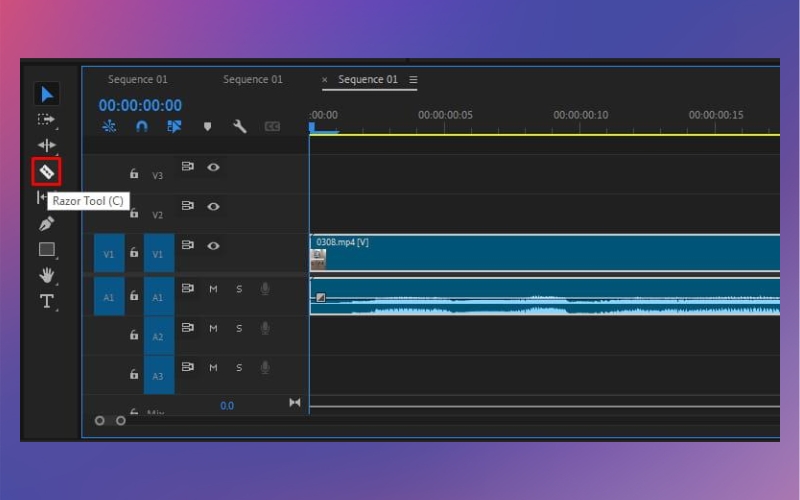
Ngoài ra, do GIF không hỗ trợ âm thanh, bạn nên xóa luôn phần audio để tối ưu dung lượng.
Bước 4: Xuất video thành ảnh GIF
Khi đã hoàn tất chỉnh sửa, vào File > Export Media. Trong hộp thoại xuất, chọn định dạng Animated GIF trong mục Preset, sau đó đặt tên tệp, chọn vị trí lưu và nhấn Export để xuất ảnh động. Quá trình này có thể mất vài phút tùy độ dài và chất lượng clip.
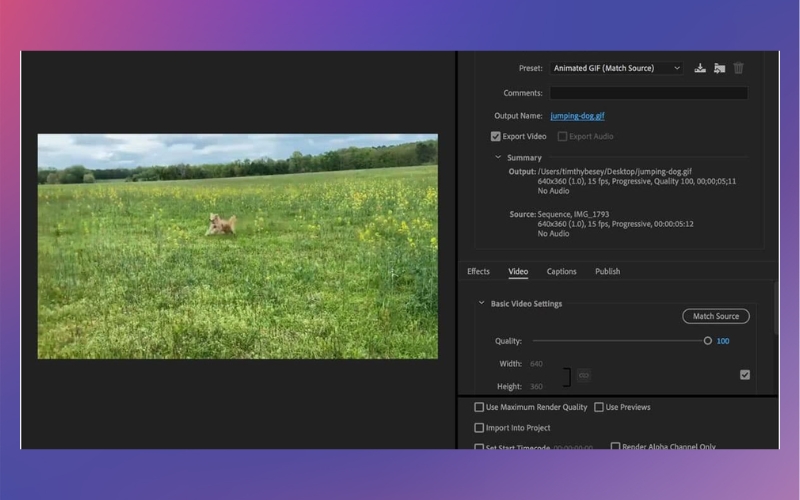
Lưu ý: Sau khi xuất GIF trong Premiere, bạn có thể nhận thấy chất lượng màu sắc bị giảm nhẹ – đây là hiện tượng bình thường vì định dạng GIF chỉ hỗ trợ một bảng màu giới hạn. Để giảm hiện tượng “lốm đốm” hoặc vỡ hình, bạn có thể giảm độ nén hoặc chỉnh lại độ sáng, tương phản trước khi xuất.
➤ Xem thêm: 5 Cách Chèn Chữ Vào Ảnh Trong Word Đơn Giản Và Nhanh Chóng
Mẹo tối ưu chất lượng ảnh GIF trong Premiere Pro
Sau khi đã biết cách làm ảnh GIF bằng Premiere, việc tối ưu chất lượng ảnh là bước quan trọng giúp hình ảnh trở nên sắc nét, mượt mà và giảm dung lượng mà vẫn giữ được hiệu ứng sinh động. Dưới đây là một số mẹo tối ưu chất lượng ảnh GIF trong Premiere Pro mà bạn nên áp dụng:
- Rút ngắn thời lượng GIF: Ảnh GIF quá dài không chỉ làm tăng dung lượng mà còn dễ khiến người xem cảm thấy rườm rà. Hãy giới hạn clip trong khoảng 5–10 giây, tập trung vào khoảnh khắc nổi bật nhất để đảm bảo nội dung rõ ràng và dễ hiểu.
- Giảm kích thước khung hình hợp lý: Không cần sử dụng độ phân giải quá cao như video thông thường. Kích thước 640×360 hoặc 480×270 là lựa chọn lý tưởng để giữ hình ảnh vừa rõ nét, vừa dễ tải lên mạng xã hội.
- Giữ tốc độ khung hình (FPS) ổn định: Với ảnh GIF, tốc độ khoảng 15–20 khung hình/giây là mức cân bằng giữa độ mượt và dung lượng nhẹ. Nếu đặt FPS quá cao, file sẽ nặng mà người xem khó nhận thấy sự khác biệt.
- Tinh chỉnh màu sắc và ánh sáng: Trước khi xuất, bạn nên điều chỉnh lại độ sáng (Brightness), độ tương phản (Contrast) và cân bằng màu (Color Balance) để bù lại việc GIF giảm chất lượng màu do định dạng giới hạn bảng màu.
- Loại bỏ các chi tiết không cần thiết: Xóa phần âm thanh, cảnh thừa hoặc hiệu ứng quá phức tạp để giảm dung lượng và tránh làm GIF bị giật, lag khi phát lại.
- Kiểm tra trước khi xuất: Xem thử GIF bằng tính năng Preview để đảm bảo mọi chuyển động mượt mà, không bị nhòe hoặc vỡ hình. Nếu thấy chưa ổn, hãy điều chỉnh lại thông số Sequence hoặc độ nén trước khi xuất.
Áp dụng những mẹo trên sẽ giúp bạn tạo ảnh GIF bằng Premiere vừa chất lượng, vừa nhẹ, phù hợp để đăng tải lên các nền tảng như Facebook, Instagram hay website mà vẫn giữ được độ chuyên nghiệp cần thiết.
➤ Xem thêm: 5 Cách Chèn Ảnh Full Trang Word Nhanh Chóng Và Đơn Giản
Ưu và nhược điểm khi tạo GIF bằng Adobe Premiere
Việc tạo ảnh GIF bằng Premiere mang lại nhiều lợi ích vượt trội so với các công cụ thông thường, đặc biệt là về khả năng chỉnh sửa chuyên sâu và kiểm soát chất lượng. Tuy nhiên, phần mềm này cũng có một số hạn chế nhất định mà người dùng cần lưu ý trước khi thực hiện. Dưới đây là bảng tổng hợp ưu và nhược điểm khi tạo GIF bằng Adobe Premiere để bạn dễ dàng so sánh:
| ✓ Ưu điểm | メ Nhược điểm |
|
|
Nhìn chung, tạo ảnh GIF bằng Premiere là lựa chọn lý tưởng cho những ai ưu tiên chất lượng, độ chính xác và khả năng sáng tạo. Tuy nhiên, với người dùng chỉ cần thao tác nhanh hoặc không quen phần mềm dựng phim, các công cụ trực tuyến có thể là giải pháp tiện lợi hơn.
So sánh Premiere Pro với các công cụ tạo GIF khác
Hiện nay, có rất nhiều công cụ hỗ trợ người dùng tạo ảnh động nhanh chóng, từ phần mềm chuyên nghiệp đến các trang web trực tuyến miễn phí. Tuy nhiên, tạo ảnh GIF bằng Premiere vẫn được đánh giá cao nhờ khả năng chỉnh sửa mạnh mẽ và chất lượng đầu ra ổn định. Dưới đây là bảng so sánh Premiere Pro với các công cụ tạo GIF phổ biến khác dựa trên những tiêu chí quan trọng:
| Tiêu chí | Đặc điểm nổi bật | Ứng dụng phù hợp |
| Mức độ chuyên nghiệp | Cực kỳ cao, phù hợp cho người làm video chuyên nghiệp, cho phép chỉnh sửa chi tiết từng khung hình. | Ở mức cơ bản, chỉ hỗ trợ các thao tác đơn giản như cắt, ghép, chèn chữ. |
| Chất lượng ảnh GIF đầu ra | Hình ảnh sắc nét, mượt mà, có thể điều chỉnh độ phân giải và tốc độ khung hình tùy ý. | Chất lượng phụ thuộc vào trình duyệt và giới hạn dung lượng tải lên, thường bị giảm khi nén. |
| Tùy chỉnh kỹ thuật | Có thể kiểm soát gần như toàn bộ thông số như FPS, độ phân giải, màu sắc, định dạng, bitrate. | Tùy chỉnh hạn chế, chủ yếu ở mức cơ bản như cắt và thay đổi kích thước. |
| Dung lượng tệp xuất ra | Có thể tối ưu bằng nhiều thiết lập khác nhau, nhưng nếu không tinh chỉnh, file sẽ khá nặng. | File nhẹ do bị nén tự động, tuy nhiên sẽ giảm chất lượng hiển thị. |
| Thời gian xử lý | Mất nhiều thời gian hơn do phải thiết lập thông số và xuất qua Media Encoder. | Rất nhanh, chỉ cần vài thao tác kéo – thả trực tuyến. |
| Khả năng sáng tạo | Rất cao – có thể thêm hiệu ứng, chỉnh màu, chèn text động, hoặc đồng bộ với After Effects, Photoshop. | Giới hạn về hiệu ứng, khó tạo các chuyển động phức tạp hoặc tùy biến chi tiết. |
| Yêu cầu cấu hình thiết bị | Cần máy tính có cấu hình khá mạnh để xử lý video và xuất ảnh mượt mà. | Không yêu cầu cài đặt, chỉ cần trình duyệt web có kết nối internet. |
| Chi phí sử dụng | Trả phí bản quyền Adobe, phù hợp cho người làm nội dung chuyên nghiệp lâu dài. | Phần lớn miễn phí, nhưng một số tính năng nâng cao yêu cầu tài khoản trả phí. |
Nhìn chung, nếu bạn muốn tạo ảnh GIF bằng Premiere với chất lượng cao, hiệu ứng chuyên nghiệp và khả năng kiểm soát chi tiết, Premiere Pro là lựa chọn lý tưởng. Còn nếu chỉ cần tạo nhanh một ảnh GIF đơn giản để chia sẻ, các công cụ trực tuyến như Ezgif hay Canva sẽ phù hợp hơn nhờ tính tiện lợi và tốc độ thao tác.
➤ Xem thêm: 3 Cách Chỉnh Kích Thước Nhiều Ảnh Trong Word Về Cùng Một Size
Lỗi thường gặp khi tạo GIF trong Premiere và cách khắc phục
Trong quá trình tạo ảnh GIF bằng Premiere, người dùng có thể gặp phải một số lỗi khiến ảnh động xuất ra không đạt chất lượng mong muốn hoặc không hiển thị đúng cách. Dưới đây là những lỗi thường gặp khi tạo GIF trong Premiere cùng với hướng dẫn chi tiết cách khắc phục để bạn có thể xử lý nhanh chóng và hiệu quả:
1. GIF bị nhòe hoặc giảm chất lượng màu sắc
- Nguyên nhân: Định dạng GIF chỉ hỗ trợ tối đa 256 màu, khiến hình ảnh bị đơn giản hóa và xuất hiện hiện tượng “lốm đốm” hoặc mờ màu.
- Cách khắc phục: Trước khi xuất, hãy chỉnh lại độ sáng, độ tương phản và tông màu trong Premiere để hình ảnh rõ nét hơn. Ngoài ra, bạn có thể giảm độ nén hoặc tăng kích thước khung hình để cải thiện chất lượng hiển thị.
2. Ảnh GIF có dung lượng quá lớn
- Nguyên nhân: Clip quá dài hoặc độ phân giải cao khiến tệp GIF trở nên nặng, khó tải lên mạng xã hội hoặc website.
- Cách khắc phục: Cắt ngắn thời lượng video (dưới 10 giây), giảm độ phân giải xuống mức phổ biến như 640×360, và đặt tốc độ khung hình khoảng 15 FPS để tối ưu dung lượng mà vẫn đảm bảo độ mượt.
3. GIF bị giật, lag hoặc chuyển cảnh không mượt
- Nguyên nhân: Do thiết lập FPS (Frame Per Second) không đồng nhất hoặc hiệu ứng trong video quá phức tạp.
- Cách khắc phục: Giữ tốc độ khung hình ổn định (từ 12–20 FPS), hạn chế các hiệu ứng chuyển cảnh nặng, và tránh sử dụng quá nhiều lớp (layers) trong cùng một Sequence.
4. GIF xuất ra bị sai tỷ lệ khung hình (méo, kéo giãn)
- Nguyên nhân: Sequence và kích thước xuất không đồng nhất, khiến ảnh GIF bị méo hoặc mất cân đối.
- Cách khắc phục: Khi tạo Sequence, hãy đặt tỷ lệ khung hình trùng với video gốc, ví dụ 16:9 hoặc 1:1 tùy nền tảng bạn định đăng. Kiểm tra lại mục Aspect Ratio trong phần Export để tránh lỗi hiển thị.
5. GIF không phát đúng màu hoặc bị thay đổi tông sau khi xuất
- Nguyên nhân: Sai thiết lập không gian màu (Color Space) trong Premiere hoặc trong Adobe Media Encoder.
- Cách khắc phục: Trước khi xuất, chọn không gian màu sRGB và bật tính năng Render at Maximum Depth để đảm bảo màu sắc trung thực.
Những lỗi trên là khá phổ biến khi tạo ảnh GIF bằng Premiere, nhưng chỉ cần chú ý đến thiết lập ban đầu và quy trình xuất, bạn hoàn toàn có thể tạo ra ảnh động chất lượng cao, hiển thị mượt mà và phù hợp với mọi nền tảng.
➤ Xem thêm: Lỗi Không In Được Ảnh Trong Word: 5 Nguyên Nhân & Cách Khắc Phục
Câu hỏi thường gặp về cách tạo GIF bằng Premiere
Trong quá trình tạo ảnh GIF bằng Premiere, nhiều người dùng, đặc biệt là người mới bắt đầu, thường gặp những thắc mắc liên quan đến cách xuất file, dung lượng hay khả năng sử dụng trên mạng xã hội. Dưới đây là những câu hỏi thường gặp giúp bạn hiểu rõ hơn và dễ dàng khắc phục các vấn đề trong quá trình tạo GIF bằng Adobe Premiere Pro:
Tạo GIF bằng Premiere có miễn phí không?
Tạo GIF bằng Premiere không hoàn toàn miễn phí vì Adobe Premiere Pro là phần mềm trả phí theo gói. Tuy nhiên, người dùng vẫn có thể sử dụng bản dùng thử miễn phí trong thời gian ngắn để trải nghiệm và xuất ảnh GIF. Sau khi hết thời hạn này, bạn cần mua gói bản quyền để tiếp tục sử dụng đầy đủ các tính năng chỉnh sửa và xuất file.
GIF tạo bằng Premiere có dung lượng lớn không?
Ảnh GIF tạo bằng Premiere có thể có dung lượng lớn nếu video gốc dài, độ phân giải cao hoặc tốc độ khung hình quá cao. Tuy nhiên, bạn có thể giảm dung lượng bằng cách rút ngắn thời lượng clip, hạ độ phân giải xuống khoảng 640×360 và chọn tốc độ khung hình từ 15–20 FPS để giữ chất lượng ổn định mà vẫn nhẹ khi chia sẻ.
Premiere có xuất GIF cho mạng xã hội không?
Có. Premiere hoàn toàn có thể xuất GIF cho mạng xã hội, chỉ cần bạn chọn định dạng Animated GIF khi xuất file. Sau đó, ảnh GIF này có thể được đăng trực tiếp lên các nền tảng như Facebook, X (Twitter) hoặc chèn vào website, email và tin nhắn mà không cần qua bước chuyển đổi định dạng khác.
Qua những hướng dẫn chi tiết trên, có thể thấy tạo ảnh GIF bằng Premiere là một quy trình không quá phức tạp nhưng mang lại kết quả chuyên nghiệp và linh hoạt hơn nhiều so với các công cụ thông thường. Với khả năng chỉnh sửa mạnh mẽ và tùy biến cao, Premiere giúp bạn tạo nên những ảnh GIF sinh động, chất lượng và phù hợp cho mọi nền tảng. Hy vọng bài viết này đã mang đến cho bạn kiến thức hữu ích để bắt đầu sáng tạo những ảnh GIF ấn tượng của riêng mình.
➤ Xem thêm: Cách Ẩn Hình Ảnh Trong Word Đơn Giản Ai Cũng Làm Được
