
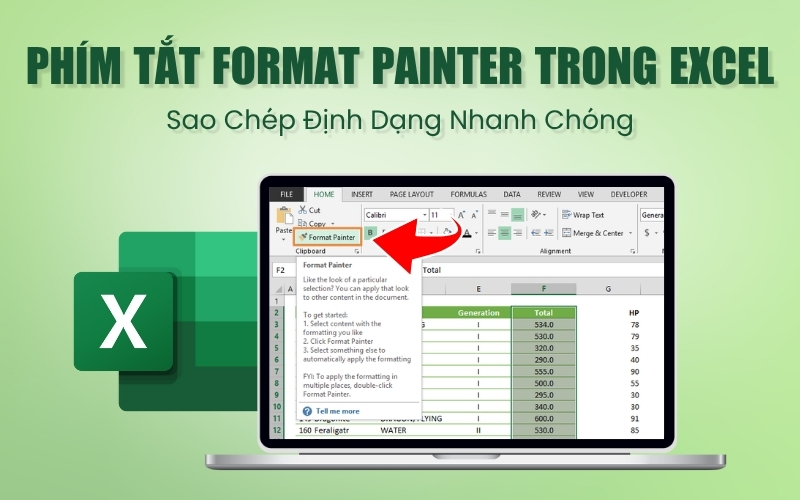
Trong quá trình làm việc với Excel, việc sao chép định dạng từ một ô sang ô khác sẽ giúp bạn tiết kiệm thời gian và tạo bảng tính đồng nhất, chuyên nghiệp hơn. Thay vì phải thực hiện thủ công từng thao tác định dạng, người dùng có thể tận dụng phím tắt Format Painter trong Excel để nhanh chóng áp dụng kiểu định dạng giống nhau cho nhiều ô. Trong bài viết này, HỌC TIN sẽ hướng dẫn chi tiết cách sử dụng phím tắt Format Painter cùng với một số mẹo hiệu quả để tối ưu công việc với Excel.
Tổng hợp các phím tắt copy định dạng trong Excel
Khi làm việc với Excel, việc sao chép định dạng giữa các ô có thể trở nên nhanh chóng và tiện lợi nếu bạn biết cách sử dụng các phím tắt. Dưới đây là tổng hợp các phím tắt hữu ích để bạn có thể sao chép định dạng hiệu quả trong Excel:
Phím tắt Format Painter trong Excel
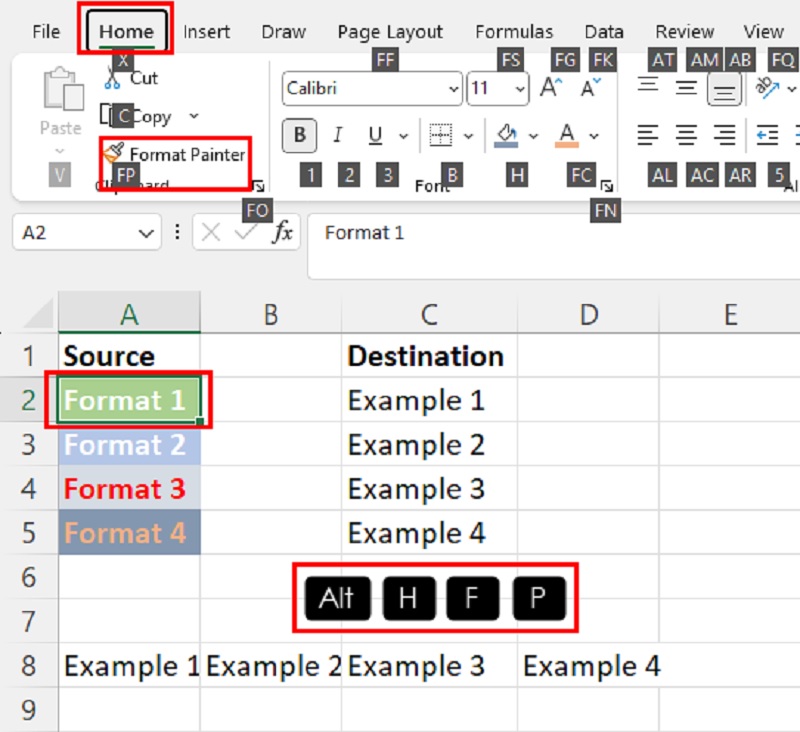
Để sao chép định dạng nhanh chóng trong Excel, bạn có thể sử dụng phím tắt Format Painter trong Excel thay vì phải nhấn chuột vào biểu tượng Format Painter trên thanh Ribbon.
Tổ hợp phím tắt chuẩn như sau: nhấn lần lượt Alt → H → F → P. Lưu ý rằng các phím này cần được nhấn theo thứ tự, không phải nhấn cùng lúc.
Ý nghĩa từng phím:
- Alt: Kích hoạt chế độ phím tắt trên Ribbon.
- H: Chọn tab Home.
- F, P: Lệnh chọn Format Painter.
Ngoài cách sử dụng phím tắt mặc định, bạn còn có thể tự tạo phím tắt riêng cho Format Painter thông qua Visual Basic Editor để thao tác nhanh hơn:
Bước 1: Mở Visual Basic Editor bằng cách nhấn Alt + F11 hoặc click chuột phải vào Sheet và chọn View Code.
Bước 2: Chèn đoạn lệnh cần thiết vào cửa sổ lập trình.

Bước 3: Quay lại Excel bằng cách vào menu File → Close and Return to Microsoft Excel.
Bước 4: Nhấn Alt + F8 để mở danh sách Macro, chọn Sheet1.PasteSpecialFormats và nhấn Options.
Bước 5: Đặt phím tắt mới (chỉ từ chữ A-Z) và nhấn OK. Lưu ý: bạn không thể sử dụng số làm phím tắt.
Bước 6: Thử nghiệm phím tắt mới: bôi đen ô hoặc cột dữ liệu gốc và nhấn Ctrl + C để sao chép.
Bước 7: Chọn vị trí đích và nhấn Ctrl + Shift + phím tắt bạn vừa đặt để áp dụng định dạng nhanh chóng.
Phím tắt Format Special trong Excel
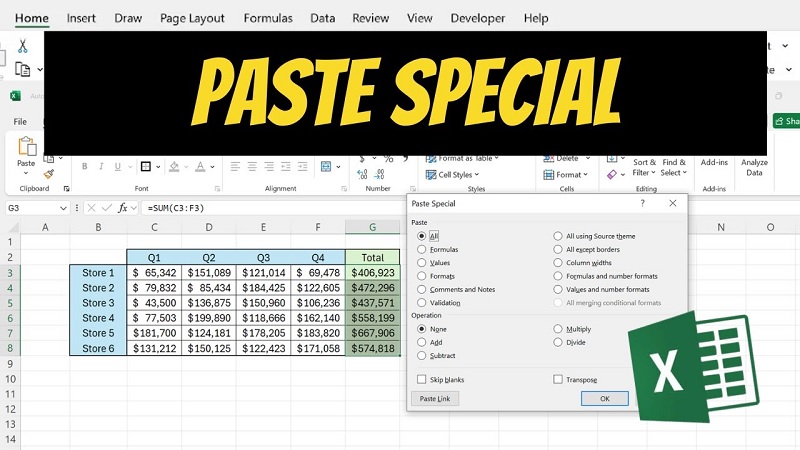
Bên cạnh phím tắt Format Painter trong Excel, Excel còn cung cấp phím tắt Format Special giúp sao chép định dạng một cách linh hoạt, đặc biệt khi bạn muốn áp dụng định dạng mà không sao chép dữ liệu. Cách thực hiện phím tắt này tùy thuộc vào phiên bản Excel bạn đang dùng:
- Đối với Excel 2010 – 2016: Nhấn lần lượt Shift + F10 → Shift + S → Shift + R → Enter.
- Đối với Excel 2007: Nhấn lần lượt Shift + F10 → Shift + S → Shift + T → Enter.
Ý nghĩa từng phím:
- Shift + F10: Mở menu ngữ cảnh cho lựa chọn.
- Shift + S: Chọn lệnh Paste Special.
- Shift + R (Excel 2010–2016) hoặc Shift + T (Excel 2007): Chỉ sao chép định dạng, bỏ qua dữ liệu gốc.
➤ Xem thêm: Hướng Dẫn 20 Cách Copy Trong Excel Đảm Bảo Không Lỗi Định Dạng
Tổng quan về tính năng Format Painter Excel
Việc sao chép định dạng trong Excel không chỉ giúp bảng tính trở nên đồng nhất mà còn tiết kiệm thời gian đáng kể. Sử dụng phím tắt Format Painter trong Excel là một trong những cách nhanh nhất để áp dụng cùng một định dạng cho nhiều ô, cột hoặc hàng. Dưới đây, chúng ta sẽ cùng tìm hiểu chi tiết về tính năng Format Painter, cách sử dụng và các mẹo giúp thao tác này trở nên hiệu quả hơn!
Format Painter là gì trong Excel?
Format Painter là một trong những công cụ tiện lợi và hiệu quả nhất trong Excel, giúp người dùng sao chép định dạng từ một ô và áp dụng cho các ô khác một cách nhanh chóng. Thay vì phải thiết lập từng kiểu định dạng một, bạn chỉ cần vài cú nhấp chuột để sao chép gần như tất cả các kiểu định dạng quan trọng, bao gồm:
- Định dạng số: General, Percentage, Currency và các kiểu định dạng số khác.
- Font chữ, kích cỡ và màu chữ.
- Đặc điểm font chữ: đậm, nghiêng, gạch chân.
- Màu nền của ô.
- Căn chỉnh chữ: bao gồm vị trí và hướng chữ.
- Đường viền ô.
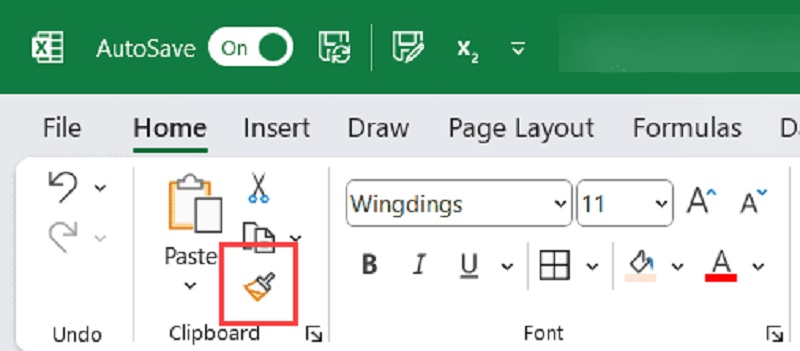
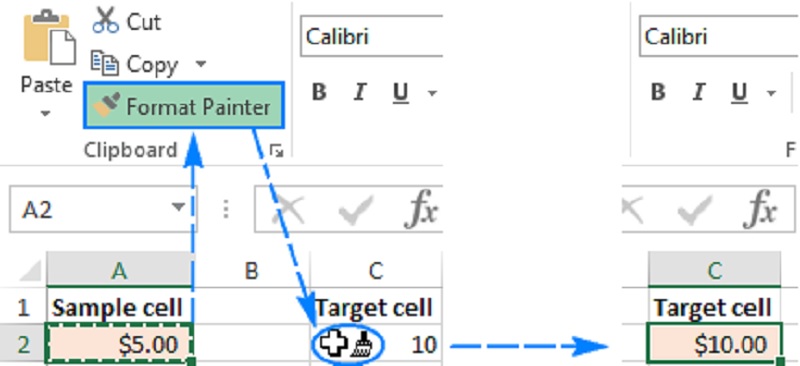
Trong tất cả các phiên bản Excel, công cụ Format Painter được đặt tại tab Home, trong nhóm Clipboard, ngay cạnh nút Paste, giúp bạn dễ dàng truy cập và sử dụng mọi lúc cần sao chép định dạng.
Cách dùng Format Painter trong Excel
Sử dụng Format Painter trong Excel giúp bạn sao chép định dạng của một ô và áp dụng nhanh chóng cho các ô khác mà không cần thực hiện từng bước định dạng thủ công. Các thao tác thực hiện khá đơn giản và trực quan:
Bước 1: Chọn ô hoặc vùng dữ liệu mà bạn muốn sao chép định dạng.
Bước 2: Trên tab Home, trong nhóm Clipboard, nhấn vào biểu tượng Format Painter. Khi đó, con trỏ chuột sẽ chuyển thành biểu tượng chiếc chổi, báo hiệu rằng bạn có thể áp dụng định dạng.
Bước 3: Di chuyển chuột đến ô hoặc vùng dữ liệu đích và nhấn click để dán định dạng đã sao chép.
Với cách làm này, bạn có thể nhanh chóng áp dụng các kiểu font, màu chữ, căn chỉnh, đường viền và nhiều định dạng khác từ ô gốc sang ô đích chỉ trong vài giây.
➤ Xem thêm: 6 Cách Tạo Nút Chọn Ngày Trong Excel Nhanh Chóng, Dễ Thực Hiện
Các mẹo sử dụng Format Painter hiệu quả
Format Painter là công cụ tuyệt vời giúp sao chép định dạng cho các ô tính một cách nhanh chóng, đặc biệt với số lượng ô nhỏ. Tuy nhiên, khi làm việc với nhiều ô hoặc vùng dữ liệu lớn, thao tác này có thể tốn khá nhiều thời gian. Dưới đây là một số mẹo sử dụng Format Painter hiệu quả giúp bạn tiết kiệm thời gian và thao tác linh hoạt hơn:
Sao chép định dạng cho 1 dãy ô liền kề
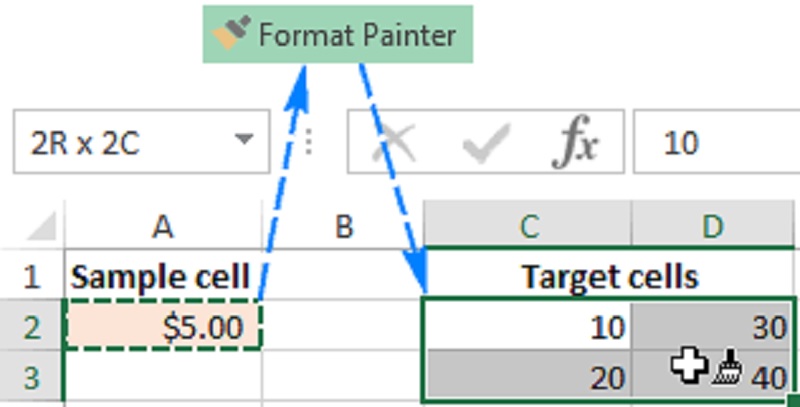
Khi bạn cần áp dụng cùng một định dạng cho nhiều ô liền kề, Format Painter sẽ giúp thao tác trở nên nhanh chóng và chính xác. Thay vì chỉnh từng ô một, bạn chỉ cần thực hiện một vài bước đơn giản:
Bước 1: Chọn ô hoặc vùng dữ liệu chứa định dạng mà bạn muốn sao chép.
Bước 2: Nhấn vào biểu tượng Format Painter trên tab Home.
Bước 3: Giữ chuột và kéo biểu tượng chổi qua các ô liền kề mà bạn muốn áp dụng định dạng.
Với cách này, tất cả các ô trong dãy sẽ được đồng bộ định dạng ngay lập tức, bao gồm font chữ, màu nền, đường viền và căn chỉnh, giúp tiết kiệm thời gian và đảm bảo bảng tính chuyên nghiệp.
Sao chép định dạng cho các ô không liền kề nhau
Khi bạn muốn áp dụng cùng một định dạng cho nhiều ô không liền kề, việc nhấp từng ô thủ công có thể rất mất thời gian. Format Painter cung cấp một cách tiện lợi để thực hiện điều này một cách nhanh chóng và hiệu quả. Các bước thực hiện như sau:
Bước 1: Chọn ô hoặc vùng dữ liệu chứa định dạng gốc mà bạn muốn sao chép.
Bước 2: Nhấn nháy đúp vào biểu tượng Format Painter trên tab Home. Điều này sẽ khóa công cụ và cho phép bạn áp dụng định dạng cho nhiều ô không liền kề.
Bước 3: Di chuyển con trỏ chuột (biểu tượng chổi) và click vào từng ô mà bạn muốn dán định dạng.
Bước 4: Khi đã hoàn tất, nhấn Esc hoặc click lại vào Format Painter để kết thúc chế độ sao chép định dạng.
Với thao tác này, bạn có thể dễ dàng đồng bộ định dạng cho các ô rải rác trong bảng tính mà không cần lặp lại các bước nhiều lần.
Sao chép định dạng của cả cột
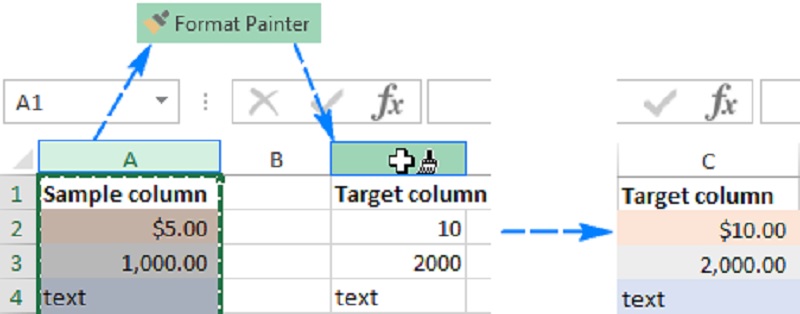
Khi bạn muốn áp dụng cùng một định dạng cho toàn bộ cột trong Excel, Format Painter giúp thao tác này trở nên nhanh chóng và chính xác, bao gồm cả kiểu định dạng và độ rộng cột. Cách thực hiện bao gồm các thao tác sau:
Bước 1: Chọn tiêu đề của cột chứa định dạng mẫu mà bạn muốn sao chép.
Bước 2: Nhấn vào biểu tượng Format Painter trên tab Home.
Bước 3: Di chuyển chuột và click vào tiêu đề của cột đích mà bạn muốn áp dụng định dạng.
Sau khi thực hiện, toàn bộ cột mới sẽ được đồng bộ định dạng với cột gốc, bao gồm font chữ, màu nền, đường viền và độ rộng cột. Tương tự, bạn cũng có thể áp dụng cách này để sao chép định dạng cho toàn bộ hàng trong bảng tính một cách dễ dàng.
➤ Xem thêm: Cách Dùng Hàm COLOR Trong Excel Để Đếm Và Tính Tổng Ô Theo Màu
Tổng quan về tính năng Fill Handle Excel
Ngoài phím tắt Format Painter trong Excel, Excel còn cung cấp nhiều công cụ khác giúp thao tác với dữ liệu trở nên nhanh chóng và hiệu quả. Trong đó, Fill Handle là một tính năng hữu ích giúp bạn tự động điền dữ liệu, sao chép công thức hoặc mở rộng dãy số chỉ với vài cú kéo chuột đơn giản. Dưới đây, chúng ta sẽ cùng tìm hiểu chi tiết về Fill Handle, cách sử dụng và những mẹo giúp thao tác này trở nên hiệu quả hơn!
Fill Handle là gì trong Excel?
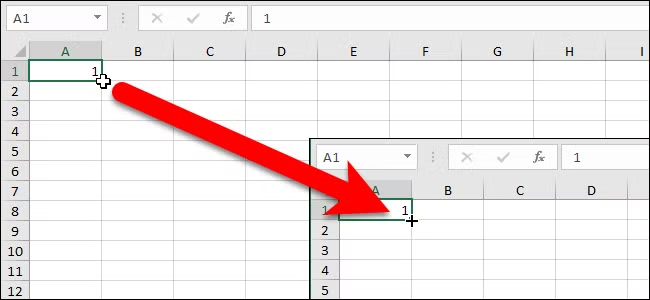
Fill Handle là một công cụ tiện dụng trong Excel, cho phép người dùng nhanh chóng sao chép dữ liệu, công thức hoặc tạo chuỗi số, ngày tháng tự động mà không cần nhập thủ công từng ô. Công cụ này được thể hiện dưới dạng một ô vuông nhỏ xuất hiện ở góc dưới bên phải của ô đang được chọn. Khi kéo Fill Handle qua các ô liền kề, Excel sẽ tự động điền dữ liệu theo mẫu của ô gốc, giúp tiết kiệm thời gian và giảm sai sót.
Với Fill Handle, bạn có thể thực hiện nhiều thao tác hữu ích như sao chép công thức, tạo chuỗi số, ngày tháng liên tiếp hoặc sao chép định dạng dữ liệu từ ô này sang ô khác, rất phù hợp khi làm việc với bảng tính lớn.
Cách dùng Fill Handle trong Excel
Ngoài việc sao chép dữ liệu hay công thức, Fill Handle còn có thể được sử dụng để sao chép định dạng từ một ô sang các ô khác, giúp bạn tiết kiệm thời gian khi làm việc với bảng tính. Thao tác thực hiện rất đơn giản và trực quan:
Bước 1: Chọn ô đã được định dạng mẫu mà bạn muốn áp dụng cho các ô khác.
Bước 2: Di chuyển con trỏ chuột đến Fill Handle – ô vuông nhỏ ở góc dưới bên phải của ô. Khi di chuột đến vị trí này, con trỏ sẽ chuyển thành dấu cộng màu đen.
Bước 3: Giữ chuột và kéo qua các ô mà bạn muốn sao chép định dạng.
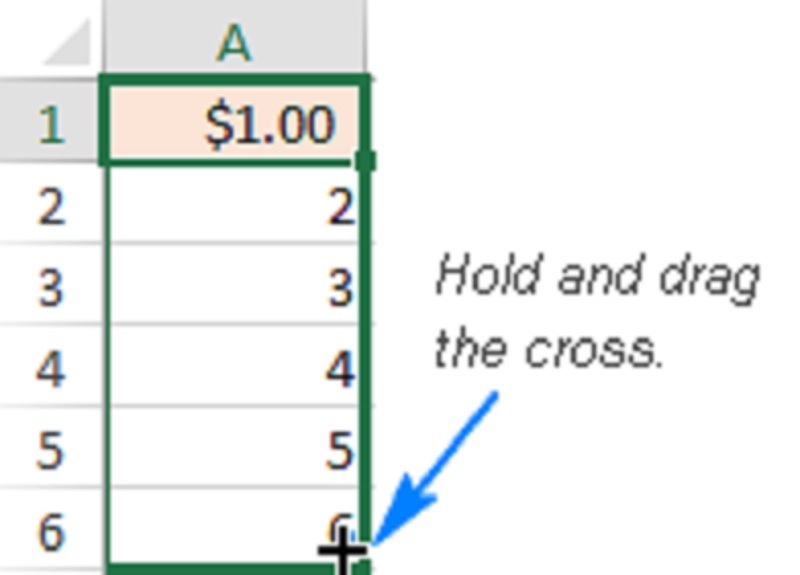
Bước 4: Thả chuột ra, nhấn vào danh sách Auto Fill Options và chọn Fill Formatting Only.
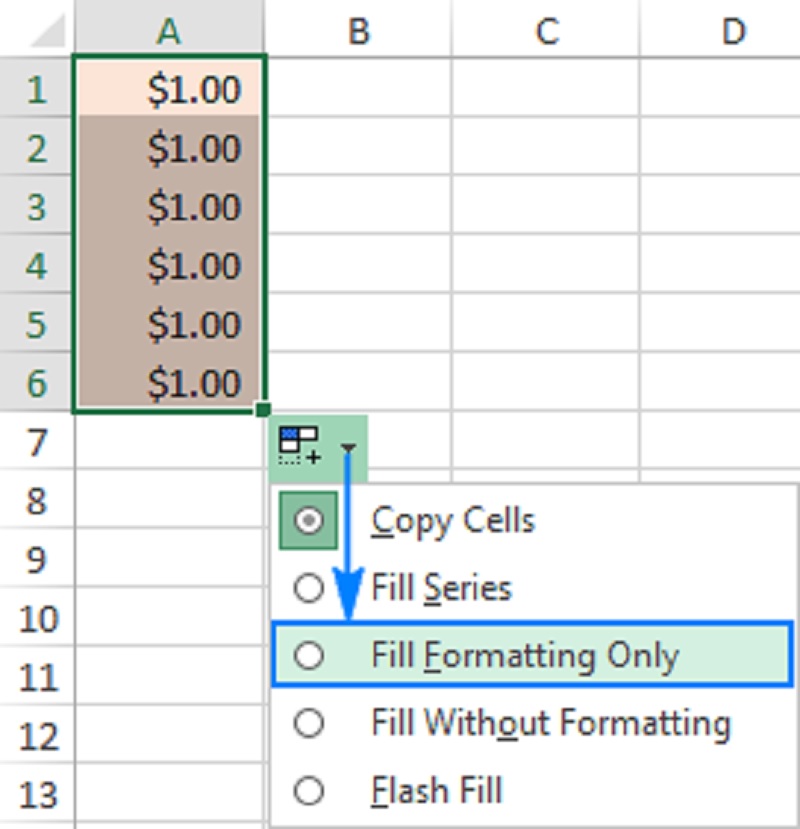
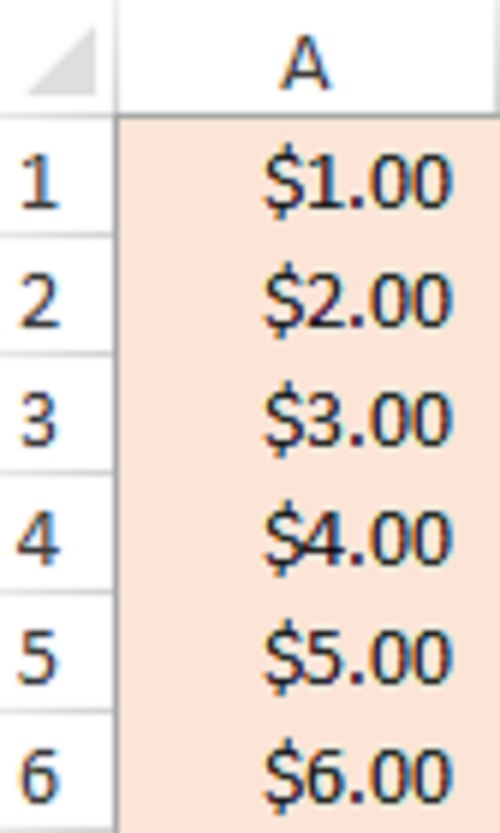
Ngay lập tức, các ô được kéo sẽ nhận toàn bộ định dạng giống ô gốc, bao gồm font chữ, màu nền, đường viền và căn chỉnh. Đây là một mẹo nhỏ nhưng rất hiệu quả để đồng bộ định dạng nhanh chóng trên bảng tính lớn.
Các mẹo sử dụng Fill Handle hiệu quả
Khi sử dụng Fill Handle, bạn không nhất thiết phải kéo thả chuột để sao chép định dạng. Một cách nhanh hơn là: nháy đúp chuột vào vùng Fill Handle (dấu cộng đen ở góc dưới bên phải ô) → chọn AutoFill Options → chọn Fill Formatting Only để tự động áp dụng định dạng cho toàn bộ cột hoặc hàng mà không cần kéo chuột từng ô, rất tiện lợi khi làm việc với bảng dữ liệu dài.
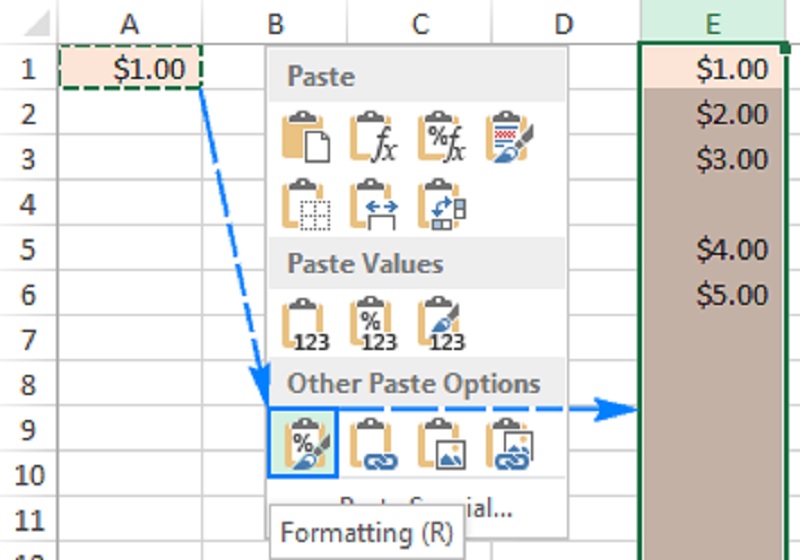
Nếu bạn muốn sao chép định dạng của một ô cụ thể và dán lên toàn bộ cột hoặc hàng, tính năng Paste Special với tùy chọn Formats sẽ là giải pháp tối ưu. Đây là công cụ mạnh mẽ giúp tùy chỉnh cách dữ liệu được sao chép và dán, chẳng hạn như chỉ sao chép giá trị mà không giữ công thức, chỉ sao chép định dạng, hoặc tạo liên kết đến dữ liệu gốc.
Các bước thực hiện với Paste Special:
Bước 1: Chọn ô chứa định dạng mẫu và nhấn Ctrl + C để sao chép. Nếu muốn áp dụng cho cả cột hoặc hàng, chọn tiêu đề cột/hàng tương ứng.
Bước 2: Nhấn chuột phải vào vị trí đích và chọn Paste Special.
Bước 3: Trong hộp thoại Paste Special, chọn Formats và nhấn OK.
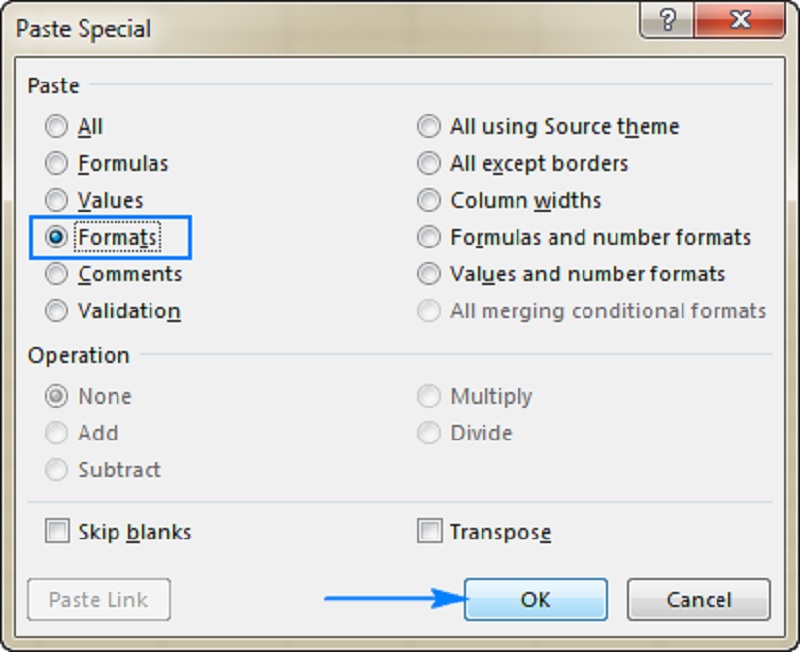
Lưu ý: Khi di chuột qua các lựa chọn trong Paste Special, Excel sẽ hiển thị xem trước định dạng mới, giúp bạn dễ dàng kiểm tra trước khi áp dụng.
Việc sao chép định dạng trong Excel trở nên nhanh chóng và tiện lợi hơn rất nhiều nhờ phím tắt Format Painter trong Excel cùng các công cụ hỗ trợ như Fill Handle và Paste Special. Những mẹo và hướng dẫn mà chúng tôi chia sẻ giúp bạn áp dụng định dạng cho ô, hàng, cột hoặc vùng dữ liệu lớn một cách dễ dàng, tiết kiệm thời gian và nâng cao hiệu quả làm việc. Hy vọng bài viết này sẽ là tài liệu tham khảo hữu ích hỗ trợ bạn thành thạo hơn trong việc sử dụng các tính năng sao chép định dạng trong Excel.
➤ Xem thêm: Hướng Dẫn Cách Sắp Xếp Các Sheet Trong Excel Theo Thứ Tự A-Z Hoặc Z-A
